
キャスト、女の子、在籍、休職、退店、名簿、嬢、プロフィール、源氏名、表示名
店舗で働くキャストの名簿です。表示名とプロフィール画像を登録し、在籍・休職・退店の状態を管理します。ここに登録したキャストを、卓に付けたり、出退勤を記録したりします。
画面の見方
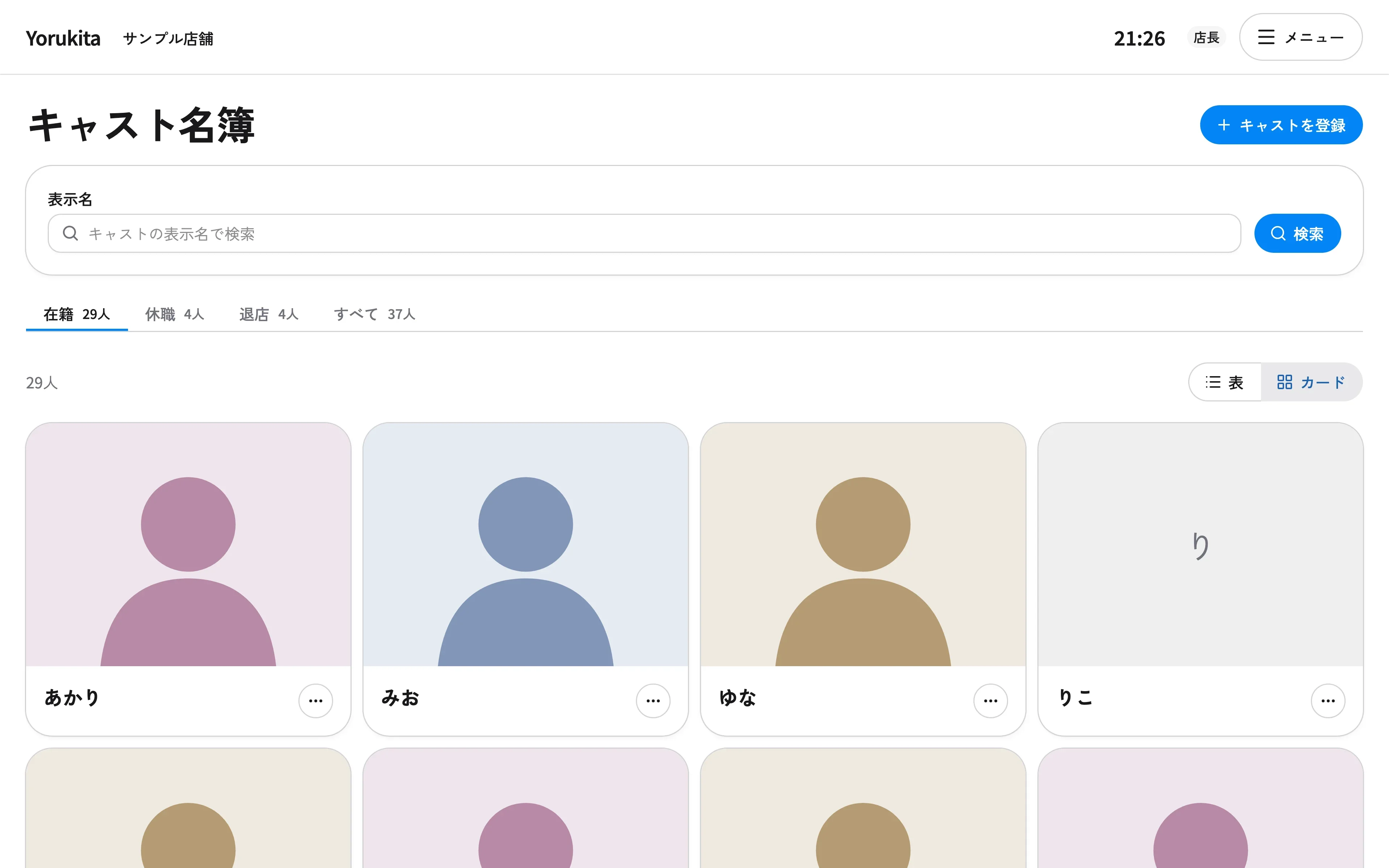
- 右上「キャストを登録」: 新しいキャストを登録します。
- 検索欄: 「表示名」で探します。「検索」を押すと反映されます。
- 状態のタブ: 「在籍」「休職」「退店」「すべて」を切り替えます。人数は、検索した結果の全体から数えます。
- 表・カード: 表示を切り替えます。最初はカードです。件数が多いときは、25件・50件・100件ずつ表示します。
- キャストの「…」: 編集、在籍状態の変更、名簿からの削除のメニューです。
検索や状態、表示の切替は、アドレスに残ります。再読み込みや「戻る」でも、同じ状態で開きます。
できること
- キャストを登録する、表示名と画像を編集する。
- 在籍・休職・退店の状態を変える。
- 退店したキャストを、名簿から完全に削除する。
キャストの状態は、次のように変わります。どの状態からでも、ほかの状態に変えられます。
stateDiagram-v2
  [*] --> 在籍 : キャストを登録
  在籍 --> 休職
  休職 --> 在籍
  在籍 --> 退店
  退店 --> 在籍
  休職 --> 退店
  退店 --> 休職
  退店 --> 削除 : 名簿から完全に削除
  削除 --> [*]
- 在籍: 卓への付け先に選べます。
- 休職: お休みしている間です。付け先に出なくなります。復帰するときは「在籍」に戻します。
- 退店: お店を辞めたキャストです。付け先に出なくなります。名簿から削除できるのは、この状態だけです。
基本の使い方
キャストを登録する
- 「メニュー」の「店舗設定」にある「キャスト名簿」を開き、「キャストを登録」を押します。
- 「表示名」を入力します。
- 画像を付けるときは、「プロフィール画像(任意)」の「画像を選ぶ」を押して、画像を選びます。
- 「保存する」を押します。「在籍」のキャストとして登録されます。
| 項目 | 内容 | 必須 | 制限 |
|---|---|---|---|
| 表示名 | 店内で呼ぶ名前 | 必須 | 50文字以内。同じ表示名のキャストも登録できます |
| プロフィール画像 | カードに出る画像 | 任意 | JPEG・PNG・WebP・HEIC・HEIF、32MB以下 |
登録しても、ログイン用のアカウントは作られません。ログインするメンバーは、メンバー管理で追加します。
表示名や画像を変える
キャストの「…」から「編集する」を押し、内容を直して「保存する」を押します。画像を差し替えるときは「画像を変更」、外すときは「画像を外す」を押します。
在籍状態を変える
- 在籍中のキャストは、「…」から「休職・退店にする」を押します。休職や退店のキャストは、「在籍状態を変更」を押します。
- 変更後の状態を選びます。
- 確認の画面のボタンを押します。「休職にする」「退店にする」「在籍にする」と、選んだ状態の名前が出ます。
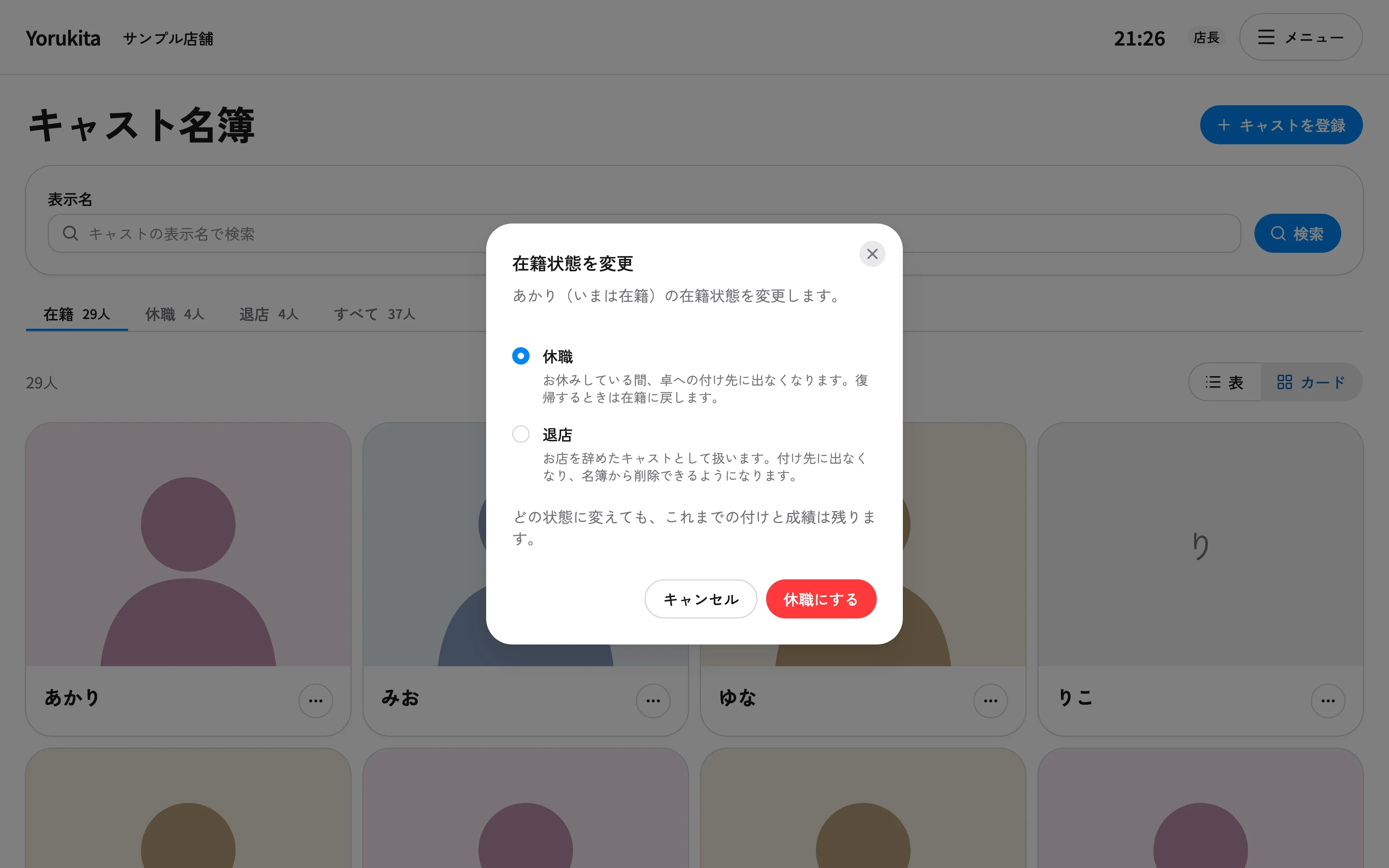
どの状態に変えても、これまでの付けの記録は残ります。
注意すること
- 削除すると、次のようになります。
- 過去の付けの記録で、誰だったか分からなくなります。「削除したキャスト」と表示されます。
- 個人としての接客時間を集計できなくなります。店舗全体の合計にだけ残ります。
- プロフィール画像も削除されます。
- 同じ人がまた働くときは、新しく登録します。過去の記録とはつながりません。
- 迷うときは、削除せずに「退店」のままにしてください。名簿には残りますが、付け先には出ません。
- 画像を選んだとき、「この画像形式は使えません。JPEG・PNG・WebP・HEIC・HEIFの画像を選んでください。」「画像が32MBを超えています。32MB以下の画像を選んでください。」などの案内が出ることがあります。別の画像を選んでください。
- 保存に失敗すると、「保存できませんでした」「変更できませんでした」と出ます。入力した内容と選んだ画像は残るので、接続を確認してもう一度保存します。
- 一覧を読み込めないときは、「キャスト名簿を取得できませんでした」と出ます。再取得のボタンを押してください。
- 「キャスト名簿を管理する権限がありません」と出るときは、この画面を使う権限がありません。注文用のメンバーは使えません。店長またはオーナーに確認してください。
- 店舗が「全店舗」のままのときは、店舗を選ぶよう案内が出ます。画面上部の店舗名から店舗を選びます。
キャストを卓に付ける手順はキャストを付ける・指名を記録する、出退勤の記録はキャストの出退勤を記録するを見てください。