
POS、ポス、お会計、会計、伝票、レジ、チェック、レシート、領収、精算
「伝票・会計」は、営業ボードの「POS」表示のことです。ホームの「伝票・会計を開く」からも開けます。「POS」に切り替えると、卓ごとの伝票を見て、会計できます。注文の追加や数量の訂正、レシートの表示もここで行います。
画面の見方
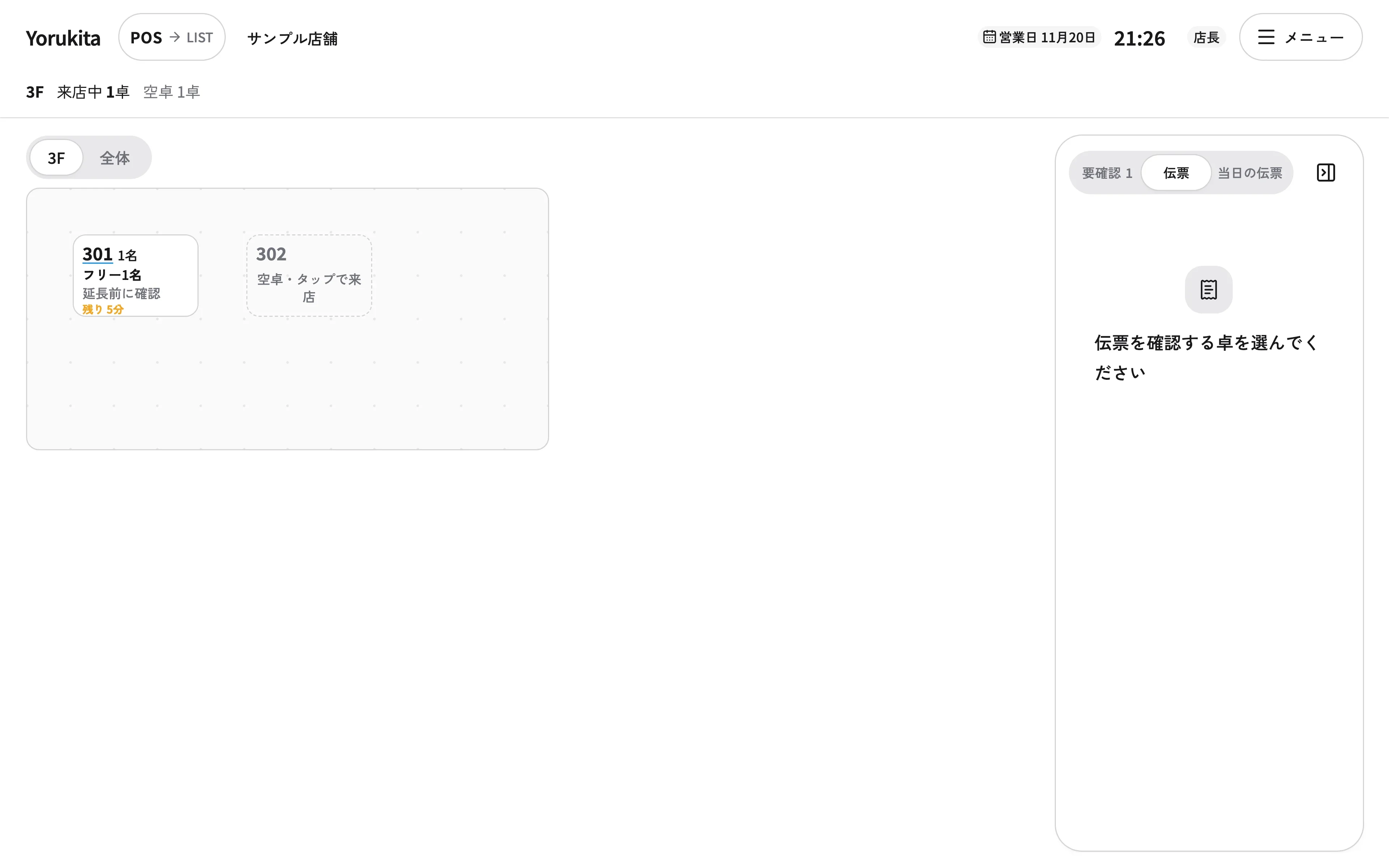
- 上部: 「POS」と「LIST」の切替、店名、営業日、時刻、「メニュー」があります。押すと、同じフロア・同じ来店のまま、もう一方の表示になります。
- フロア(左側): 卓の配置です。卓を押すと、その卓の伝票が右側に出ます。
- 右側のタブ: 「要確認」「伝票」「当日の伝票」を切り替えます。右上のボタンで、右側を折りたたんでフロアを広く見られます。
- 「要確認」: 延長の確認など、見てほしい卓が出ます。
- 「伝票」: 選んだ卓の伝票です。卓を選んでいないときは「伝票を確認する卓を選んでください」と出ます。
- 「当日の伝票」: 今日の営業日の伝票が並びます。精算ごとのレシートを開き直せます。
営業日は、店舗情報の「営業日の切替時刻」で決まります。
できること
- 卓の伝票を見る。1つの行に、卓名・伝票番号・残額・会計済みの金額が出ます。「明細を見る」を押すと、その行に明細が開きます。
- 注文を追加する。「注文を追加」で商品と数量を選びます。
- 間違えた注文の数量を訂正する、取り消す。
- 支払いを受けて会計する。手順は会計するにあります。
- 一部の明細だけを先に会計する。
- 「次の伝票を開く」で、同じ来店のまま新しい伝票でセットを始める。
- 「延長」で終了予定や延長履歴を確認し、延長する。卓の移動・延長・退店
- 会計後のレシートを、「お客様用」と「店舗控え」で見る。
- 全伝票の会計が済んだ卓で、「会計後の来店を登録」から別の来店を始める。
基本の使い方
- 上部の切替を押して「POS」にします。営業ボードの「LIST」を見ているときは、この切替だけで同じ卓の伝票に移れます。
- 左側のフロアで卓を押します。右側の「伝票」に、受付中の伝票が開きます。
- 注文を足すときは、「注文を追加」を押します。商品名の一部を入力して「検索」を押すと、商品を絞り込めます。商品の分類と組み合わせて探すこともできます。数量を選んで、内容を確認してから確定します。
- 数量を間違えたときは、明細から訂正します。理由を入れて、数量を直します。数量を0にすると取り消せます。
- 会計するときは「会計する」を押します。手順は会計するを見てください。
- 会計が済むと、レシートが出ます。「お客様用」と「店舗控え」を切り替えて見られます。あとから見るときは、「当日の伝票」を開きます。