
メンバー、スタッフ、店長の追加、招待、招待URL、QRコード、役割、権限、所属、担当店舗、外す
店舗や組織で働くメンバーを管理する画面です。「メンバー」タブで役割と担当店舗を変え、「招待」タブで新しいメンバーを招待します。メニューの「所属管理」にある「メンバー管理」から開きます。
画面の見方
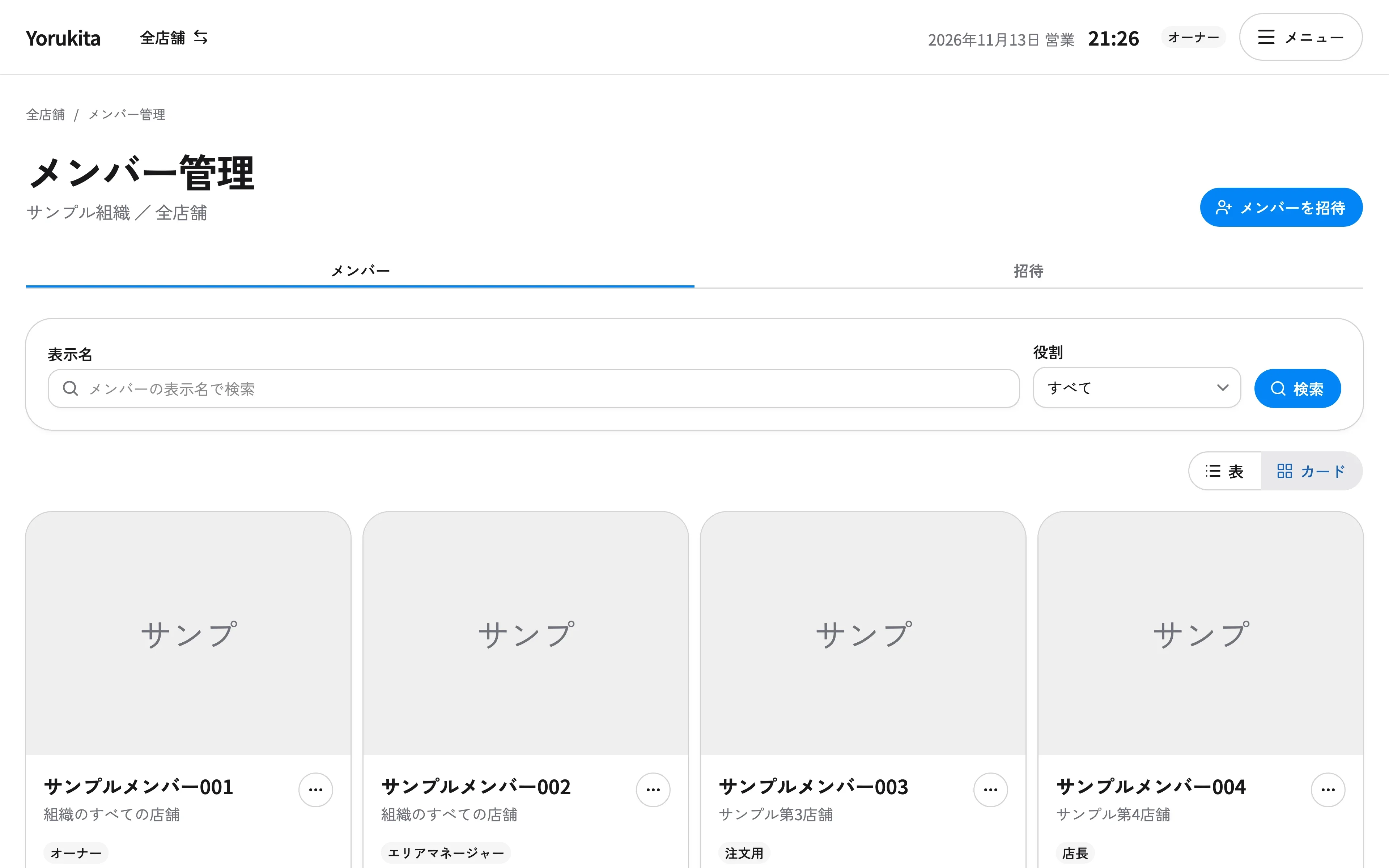
- 右上「メンバーを招待」: 新しいメンバーへの招待を発行します。
- タブ: 「メンバー」と「招待」を切り替えます。
- 検索欄: 「メンバー」タブは表示名と「役割」で、「招待」タブは発行者・参加者の表示名と「役割」「招待の状態」で絞り込みます。
- 表・カード: 表示を切り替えます。件数が多いときは、25件・50件・100件ずつ表示します。
- 「…」: 各メンバーや招待の操作メニューです。
- 見出しの下: 「サンプル組織 / 全店舗」のように、いま見ている組織と店舗の範囲が出ます。
画面上部で「全店舗」を選ぶと組織全体、店舗を選ぶとその店舗のメンバーを見ます。
役割によって、できる範囲が違います
操作できるのは、自分と同じか、それより下の役割のメンバーだけです。
| あなたの役割 | 管理・招待できる役割 | 見られる範囲 |
|---|---|---|
| オーナー | オーナー、エリアマネージャー、店長、注文用 | 組織の全店舗 |
| エリアマネージャー | エリアマネージャー、店長、注文用 | 組織の全店舗 |
| 店長 | 店長、注文用 | 担当の店舗 |
| 注文用 | 管理できません | この画面は使えません |
- 自分より上の役割のメンバー、ほかの店舗や組織のメンバーは、変更できません。
- 店長が招待するときは、「担当する店舗」が自分の店舗に固定されます。
- 店長と注文用は、担当する1店舗を決めます。オーナーとエリアマネージャーは、組織のすべての店舗を使えます。
- 招待では、管理コンソールの権限は付けられません。
役割の違いは役割と使える範囲も見てください。
できること
- メンバーの役割と担当店舗を変える。
- メンバーを組織から外す。
- メンバーを招待する。招待のURLとQRコードを渡す。
- 発行した招待のURLとQRコードを、もう一度表示する。
- 招待を取り消す。
基本の使い方
メンバーを招待する
- 「メニュー」の「所属管理」にある「メンバー管理」を開き、「メンバーを招待」を押します。
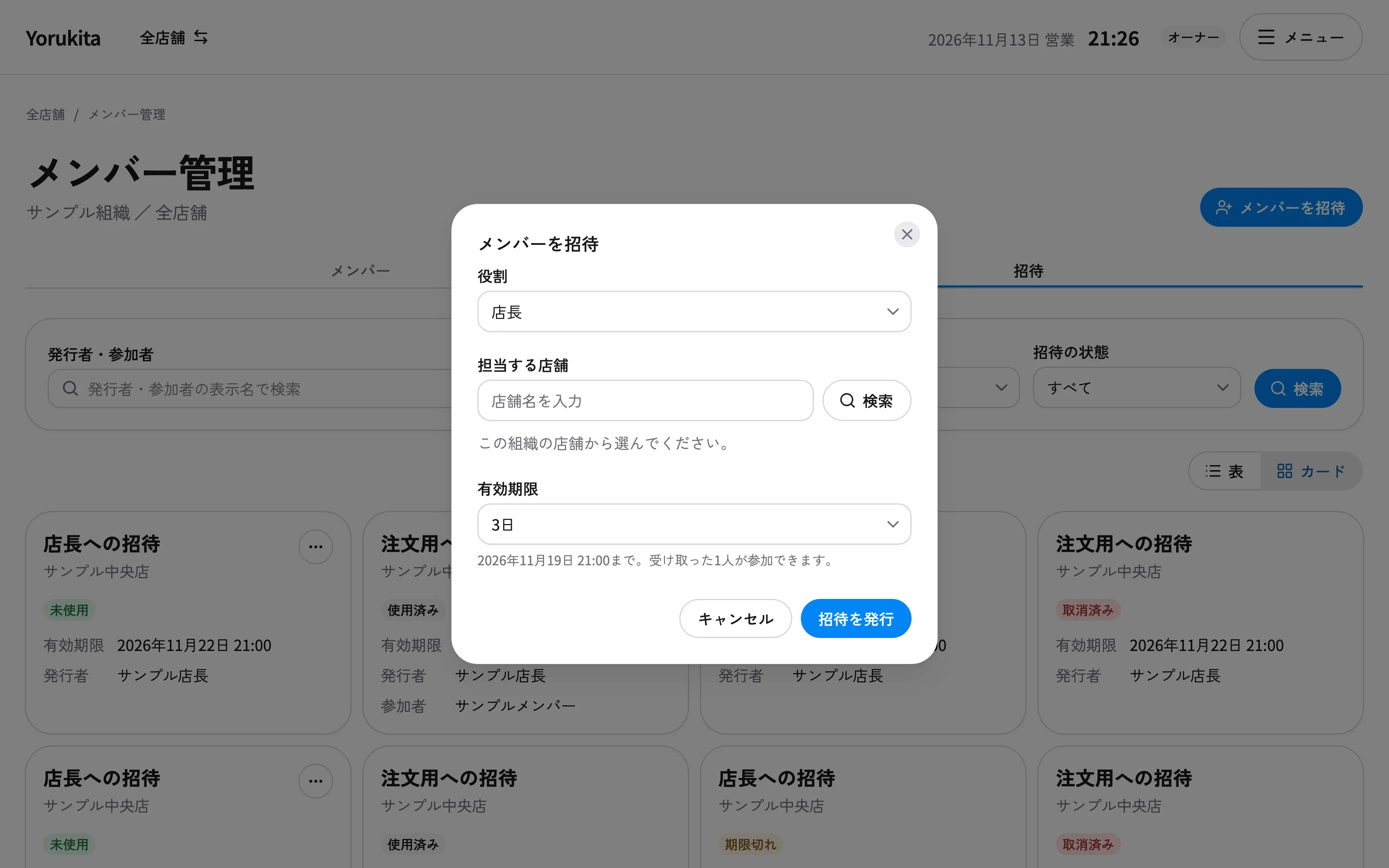
- 「役割」を選びます。
- 店長と注文用のときは、「担当する店舗」を選びます。「店舗名を入力」に店舗名を入れて「検索」を押し、結果から選びます。
- 「有効期限」を、1日・3日・7日から選びます。期限の日時が下に出ます。
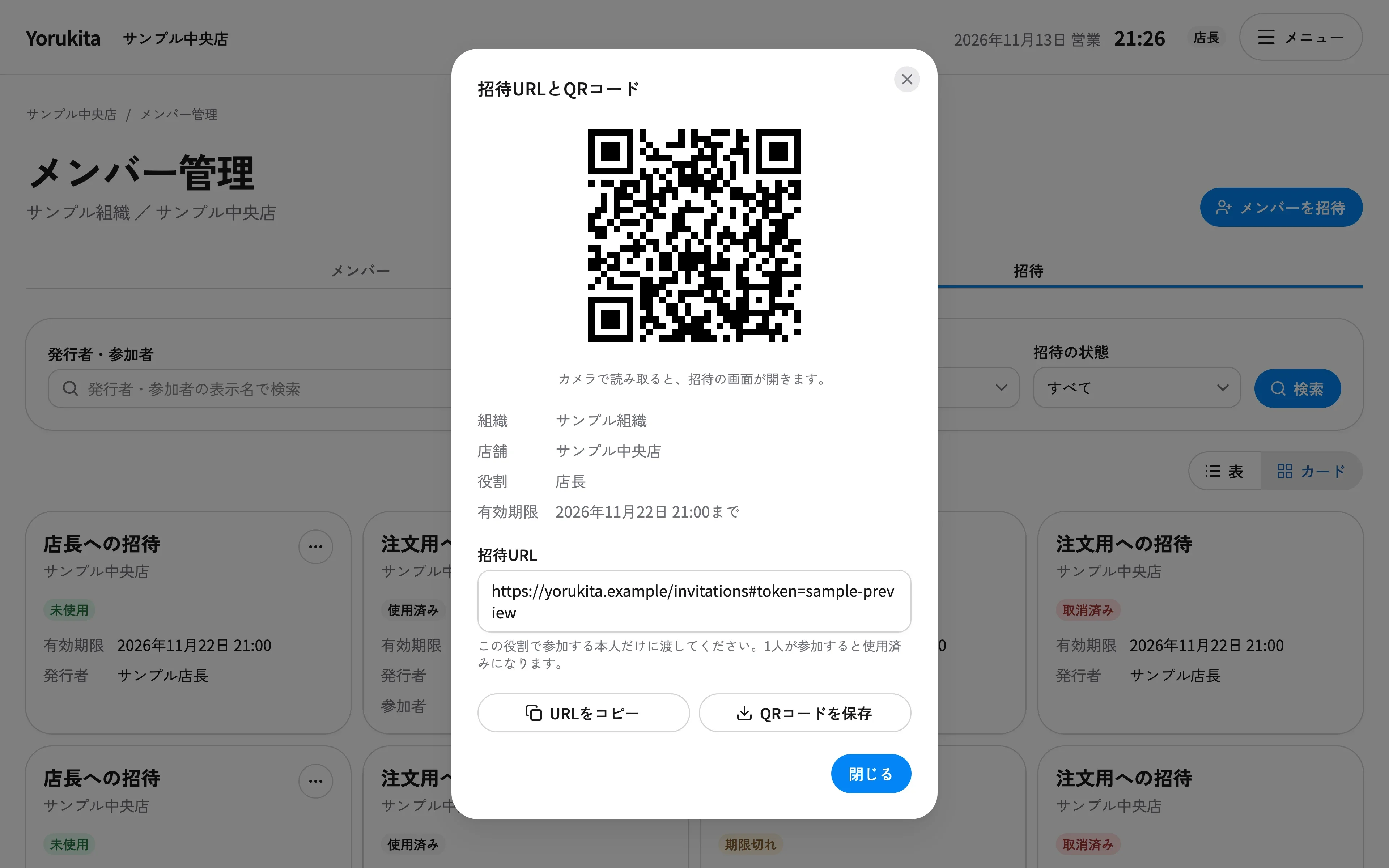
- 「招待を発行」を押します。「招待URLとQRコード」の画面が開きます。
- 「URLをコピー」か「QRコードを保存」を押して、参加する本人に渡します。
| 項目 | 内容 | 必須 | 制限 |
|---|---|---|---|
| 役割 | 参加する人の役割 | 必須 | 自分と同じか下の役割から選びます |
| 担当する店舗 | 店長・注文用が使う店舗 | 店長・注文用のとき必須 | 組織の店舗から選びます。店長が招待するときは固定です |
| 有効期限 | 招待が使える期間 | 必須 | 1日・3日・7日 |
参加する人の手順は招待から参加するにあります。スタッフや店長を追加する流れはスタッフ・店長を招待するを見てください。
招待の状態を確かめる、取り消す
「招待」タブに、発行した招待が並びます。状態は、次のように変わります。
stateDiagram-v2
  [*] --> 未使用 : 招待を発行
  未使用 --> 使用済み : 本人が参加
  未使用 --> 期限切れ : 有効期限が過ぎる
  未使用 --> 取消済み : 招待を取り消す
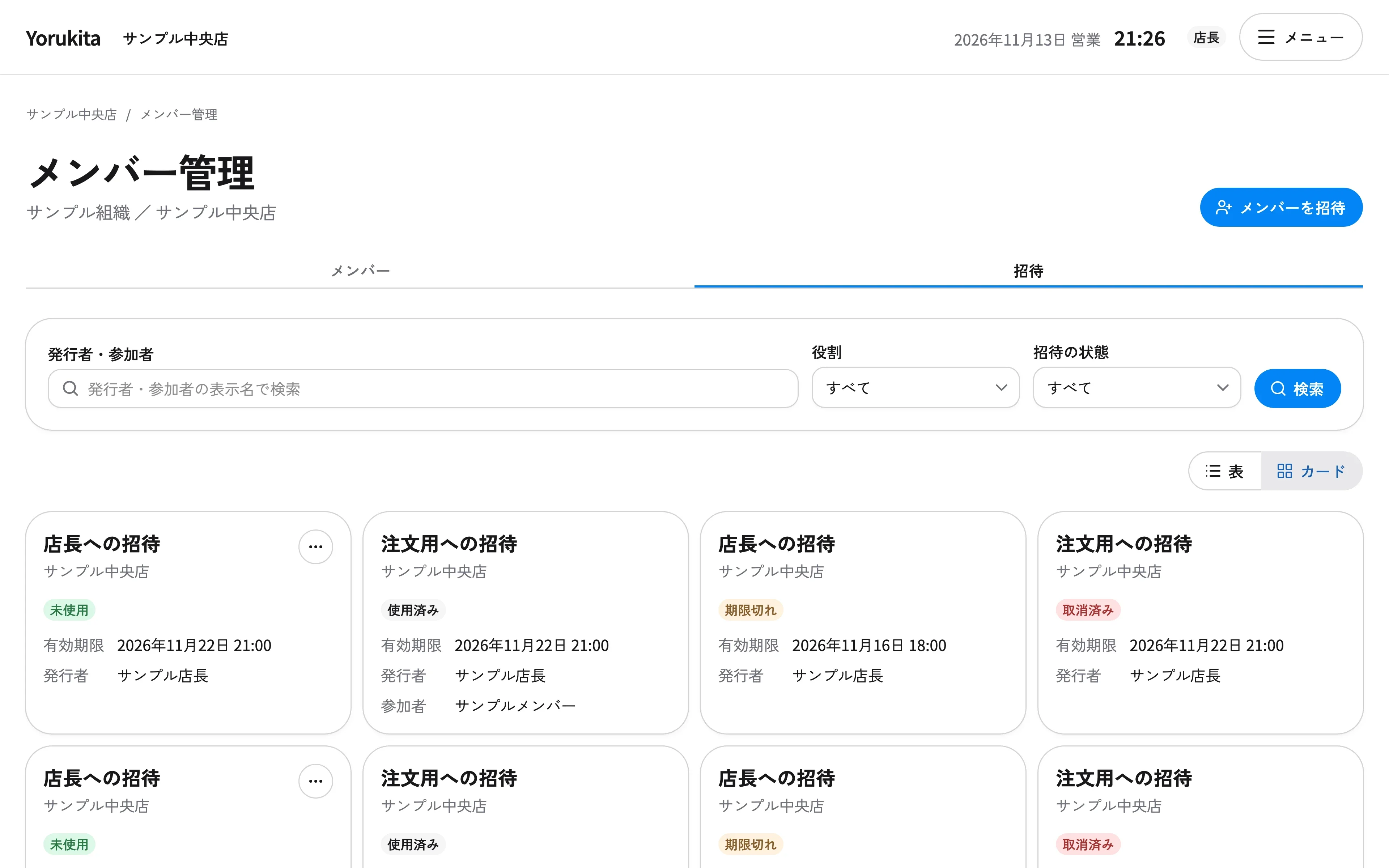
- 未使用: まだ参加されていない招待です。「…」から操作できます。
- 使用済み: 参加が済んだ招待です。参加者の名前が出ます。
- 期限切れ: 有効期限が過ぎた招待です。使えません。
- 取消済み: 取り消した招待です。使えません。
未使用の招待では、「…」に次の操作があります。
- 「URLとQRコードを表示」: もう一度URLとQRコードを出します。有効期限は延びません。
- 「招待を取り消す」: 確認で「招待を取り消す」を押すと、そのURLとQRコードから参加できなくなります。すでに参加したメンバーの所属は変わりません。
役割や担当店舗を変える
- 「メンバー」タブで、変えたいメンバーの「…」から「所属を変更」を押します。
- 「役割」と、必要なら「担当する店舗」を選びます。
- 「変更を保存」を押します。「所属を変更しました。」と出ます。
メンバーを組織から外す
メンバーの「…」から「組織から外す」を押し、確認で「組織から外す」を押します。「組織から外しました。」と出ます。
注意すること
- 組織から外しても、本人のYORU IDとYorukitaのアカウント、ほかの組織への所属は消えません。 この組織の店舗に入れなくなるだけです。また働いてもらうときは、もう一度招待します。
- 使用済みの招待は、取り消せません。参加済みのメンバーの役割変更や、組織から外す操作は、「メンバー」タブで行います。
- 店長は、担当店舗の範囲を広げられません。自分より上の役割にもできません。
- URLのコピーに失敗したときは、「コピーできませんでした。表示しているURLを選んでコピーしてください。」と出ます。表示されているURLを選んで、手でコピーしてください。
- 招待の発行や変更に失敗したときは、「保存できませんでした」「変更できませんでした」と出ます。入力した内容は残るので、接続を確認してもう一度お試しください。
- 一覧を読み込めないときは、「一覧を取得できませんでした」と出ます。再取得のボタンを押してください。
- 「メンバーを管理する権限がありません」と出るときは、この画面を使う権限がありません。所属する店舗の店長、または組織の管理者に確認してください。