
エラー、困った、使えない、開けない、表示されない、入れない、ログインできない、動かない、更新されない、反映されない、注文が届かない、注文できない、会計できない、招待できない、画像が登録できない、店舗が出ない、画面が真っ白、固まる、通信エラー
画面に出る文言を目印に、症状から探してください。ここで解決しないときは、店長以上の人か、所属先の管理者に聞いてください。
ログインできない
- 「ログインが完了しませんでした」と出たら、ログインを途中でやめたか、時間がたちすぎています。もう一度「YORU IDでログイン」を押します。
- 「YORU IDに接続できませんでした」と出たら、「少し待ってから、もう一度ログインしてください。」と案内が出ます。少し待ってから、やり直します。
ログインの流れは ログインして店舗を選ぶ を見てください。ログインの状態は7日続きます。期限が切れたら、もう一度ログインします。
店舗が表示されない・店舗に入れない
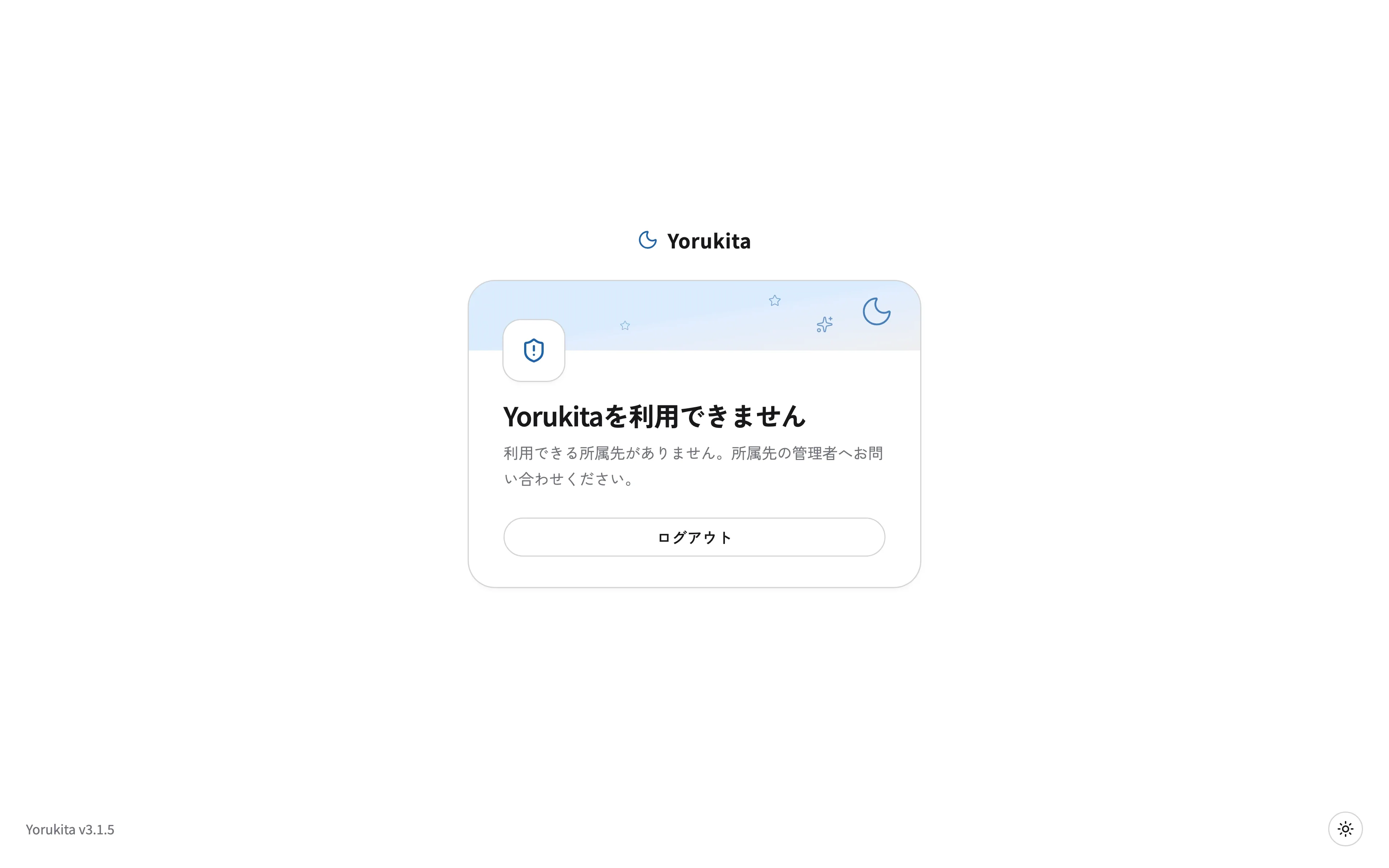
出ている文言で、原因が分かれます。
| 表示 | 原因と対処 |
|---|---|
| 「利用できる所属先がありません。所属先の管理者へお問い合わせください。」 | どの組織・店舗にも所属していません。招待を受けていなければ、店長以上の人に招待を頼みます。→ 招待から参加する |
| 「このアカウントはYorukitaの利用が停止されています。所属先の管理者へお問い合わせください。」 | このIDは、Yorukitaの利用が止められています。所属先の管理者に聞きます。 |
| 「所属先の組織は利用停止中です。所属先の管理者へお問い合わせください。」 | 組織が利用停止中です。管理者に聞きます。 |
| 「所属先の店舗は利用停止中です。所属先の管理者へお問い合わせください。」 | 店舗が利用停止中です。管理者に聞きます。 |
| 「この店舗を利用する権限がありません。利用できる店舗を選び直してください。」 | 担当ではない店舗のアドレスを開いています。「利用できる店舗を選ぶ」から選び直します。 |
| 「ページが見つかりません」 | アドレスが違います。「利用する店舗を選ぶ」を押して、店舗から開き直します。 |
使える店舗は、役割で決まります。店長と注文用は、担当の1店舗だけです。オーナーとエリアマネージャーは、組織の全店舗を選べます。→ 役割と使える範囲
候補が1つだけのときは、組織や店舗の選択は省かれます。前回の店舗が使えなくなったときは、候補に出ません。メニューに、使いたい画面が出ないときは、その役割では使えない画面です。
「全店舗」のままで画面が開かない
料金設定や商品などは、店舗を決めないと使えません。「この画面を使う店舗を、上の「全店舗」から選んでください。」や「店舗を選んでください」と出たら、画面上部の店舗名から、店舗を選びます。
テーブルオーダーで注文できない
| 表示 | 原因と対処 |
|---|---|
| 「来店するまで、この卓からは注文できません。」 | 卓に来店が登録されていません。営業ボードで来店を登録します。→ 来店を受け付けて席に案内する |
| 「この端末の卓を確認できませんでした」 | 端末に卓が設定されていないか、卓の設定が変わっています。スタッフが卓の設定をやり直します。→ テーブルオーダー |
| 「この卓の注文は終了しました」 | 来店が終了しています。 |
| 「ラストオーダーを過ぎたため、注文受付は終了しました。」 | 店舗情報で、卓タブレットの注文を自動で締め切る設定にしています。次の営業日の切替時刻で、受付が再開します。注文履歴は見られます。スタッフの注文は、伝票・会計で入れられます。 |
| 「商品の価格や販売状況が変わりました。商品と数量を選び直してください。」 | 確認の画面に変更後の価格が出ます。内容を見て、注文し直します。買えなくなった商品は外れます。 |
| 「商品の状況が変わりました。注文内容を確認して、もう一度お試しください。」 | 品切れなどです。メニューを見直します。 |
| 「注文を送れませんでした。注文内容を確認して、もう一度お試しください。」 | 通信を確認して、もう一度押します。 |
| 「注文の受付結果を確認できませんでした。「受付結果を確認する」を押してください。」 | ボタンを押します。同じ注文は、2回入りません。 |
| 「この端末は注文専用です」 | 注文専用に切り替えた端末では、業務画面は開けません。「スタッフとしてログインする」から、スタッフが操作します。 |
注文が、キッチンに届かないときは、次の項目も見てください。
画面が自動で更新されない
「自動更新が途切れたため、10秒ごとに情報を確認しています。」と出ることがあります。ほかの端末の変更が、すぐには届かない状態です。10秒ごとに、自動で最新の内容を取りにいきます。そのまま使えます。つながり直すと、表示は消えます。
- 営業ボード、伝票・会計、キッチン、呼び出し: 「今すぐ更新する」や「更新」を押すと、すぐ確認できます。
- テーブルオーダー(卓のタブレット): 「呼び出しの状態を確認する」を押すと、すぐ確認できます。
- 「自動更新に接続しています。」は、つながる途中の表示です。少し待ちます。
ずっと変わらないときは、ブラウザーを再読み込みします。それでも更新されないときは、通信を確認します。
ほかの端末の操作と重なって、操作が受け付けられない
ほかの端末が先に、卓、来店、付け、会計を変えると、操作が受け付けられないことがあります。画面を更新して、最新の状態を見てから、もう一度操作します。
キッチンに注文が出ない・カードが動かせない
- 注文が出ないときは、「更新」を押します。選んでいる商品の分類のタブで、絞られていないか、「すべて」も見ます。
- 来店がない卓の注文は入りません。卓のタブレットの表示も見ます。
- 注文の取得に失敗したときは、再読み込みの案内に従います。
- 別の端末が先に工程を変えていると、カードを動かせません。最新のカードを取得してから、もう一度操作します。
- 提供済みのカードが消えたときは、10分たって隠れたか、「看板から隠す」を押しています。「提供済みの注文を見る」で確認できます。
→ キッチン
会計の確定結果が分からない
| 状況 | 対処 |
|---|---|
| 「会計を確定」のあとで、通信が切れた | 同じ内容で、もう一度操作します。すでに確定していれば、確定した結果が出ます。会計が二重になることはありません。 |
| 「会計の対象が変わりました。残りの明細と数量を選び直してください。」 | 会計は確定していません。ほかの端末が、明細や数量を変えています。「明細を選び直す」で、もう一度選びます。 |
| 「会計内容を確認できませんでした。明細と数量を確認し直してください。」 | 会計は確定していません。明細と数量を見直します。 |
| 確定したか分からない | 「POS」の右側の「当日の伝票」を開きます。会計の残額と、会計済みの金額が出ます。精算ごとのレシートも開けます。 |
→ 会計する
来店を登録できない・案内できない
- 「この卓で使えるセットがありません」: 卓のセットか店舗の既定セットを決めます。→ 料金設定、卓・フロア
- 「待ち組で選んだセットは、この卓では使えません。」: 卓のセットで案内するか、別の卓を選びます。
- 卓を押しても、案内や移動の候補に出ない: 利用停止中、満卓、定員が足りない卓は、選べません。
呼び出しが届かない
- 卓のタブレットで「店員を呼ぶ」を押すと、スタッフ側の「呼び出し」に出ます。出ないときは、「今すぐ確認する」を押します。
- 呼び出している間は、同じ卓から重ねて呼べません。
- 「呼び出しの状態を確認できませんでした」と出たら、通信を確認して、もう一度操作します。
→ 呼び出し
招待URLが使えない
招待を受けた人の画面に、次のように出ます。
| 表示 | 原因と対処 |
|---|---|
| 「招待の有効期限が切れています」 | 期限は、発行するときに1日・3日・7日から選ばれます。招待した人に、新しい招待を出してもらいます。 |
| 「この招待は取り消されました」 | 招待した人が取り消しました。新しい招待を出してもらいます。 |
| 「この招待は使用済みです」 | すでに使われています。自分が参加済みなら、YORU IDでログインします。別の人が使ったときは、招待した人に聞きます。 |
| 「この招待から参加できません」 | 招待先が利用停止になったか、招待した人の権限が変わった可能性があります。招待した人に確認します。 |
| 「招待を確認できませんでした」 | 通信を確認して、「もう一度確認する」を押します。 |
| 「参加を確定できませんでした」 | 通信を確認して、もう一度「このアカウントで参加する」を押します。 |
招待は1人用です。転送して、別の人が使うことはできません。招待する側は、期限切れや取り消しの招待を出し直します。→ スタッフ・店長を招待する、招待から参加する
招待を出す側で、URLが「コピーできませんでした。表示しているURLを選んでコピーしてください。」と出たときは、画面のURLを手でコピーします。
画像を登録できない
商品とキャストの画像は、選ぶときに確認されます。
| 表示 | 対処 |
|---|---|
| 「この画像形式は使えません。JPEG・PNG・WebP・HEIC・HEIFの画像を選んでください。」 | 使える形式の画像を選び直します。 |
| 「画像が32MBを超えています。32MB以下の画像を選んでください。」 | 小さい画像を選びます。 |
| 「画像を準備できませんでした。別の画像を選んでください。」 | 別の画像を選びます。 |
| 「画像を準備しています。しばらくお待ちください。」 | 準備が終わるまで待ってから、保存します。 |
| 「この画像は使えません。画像を選び直して、もう一度保存してください。」 | 画像を選び直してから、保存します。 |
| 「保存できませんでした」 | 入力と選んだ画像は残っています。通信を確認して、もう一度「保存する」を押します。 |
キャストの出退勤を記録できない
- 「すでに出勤しています。最新の出勤状況を確認してください。」: ほかの端末が先に登録しています。画面を更新して確かめます。
- 「選択した中に付けが残っているキャストがいます。卓で付けを外すか、そのキャストの選択を解除してください。」: 卓で付けを外してから、退勤を登録します。
- 複数人をまとめて登録して失敗したときは、1人も保存されていません。条件に合わない人を外して、もう一度行います。
操作のボタンが出ない・権限がない
画面に操作が出ないときは、その役割では使えない操作です。たとえば、注文用の役割は、テーブルオーダーだけを使えます。「メンバーを管理する権限がありません」「商品を管理する権限がありません」は、店長以上の役割が必要という意味です。店長以上の人に、操作を頼むか、役割の変更を頼みます。→ 役割と使える範囲