
メニュー変更、値上げ、値下げ、価格変更、新商品、品切れ、販売終了、ジャンル、セット料金、商品画像、商品登録
メニューの商品を変えるときは「商品・価格」、セットや延長などの料金を変えるときは「料金設定」を使います。
前提
- 店長以上の役割であること。
- オーナーとエリアマネージャーは、上の店舗名から、変える店舗を選びます。「全店舗」のままでは、画面が開きません。「画面上部の店舗名から、商品を管理する店舗を選択してください。」と出ます。
- 変更は、変えた店舗だけに反映されます。
商品を追加する
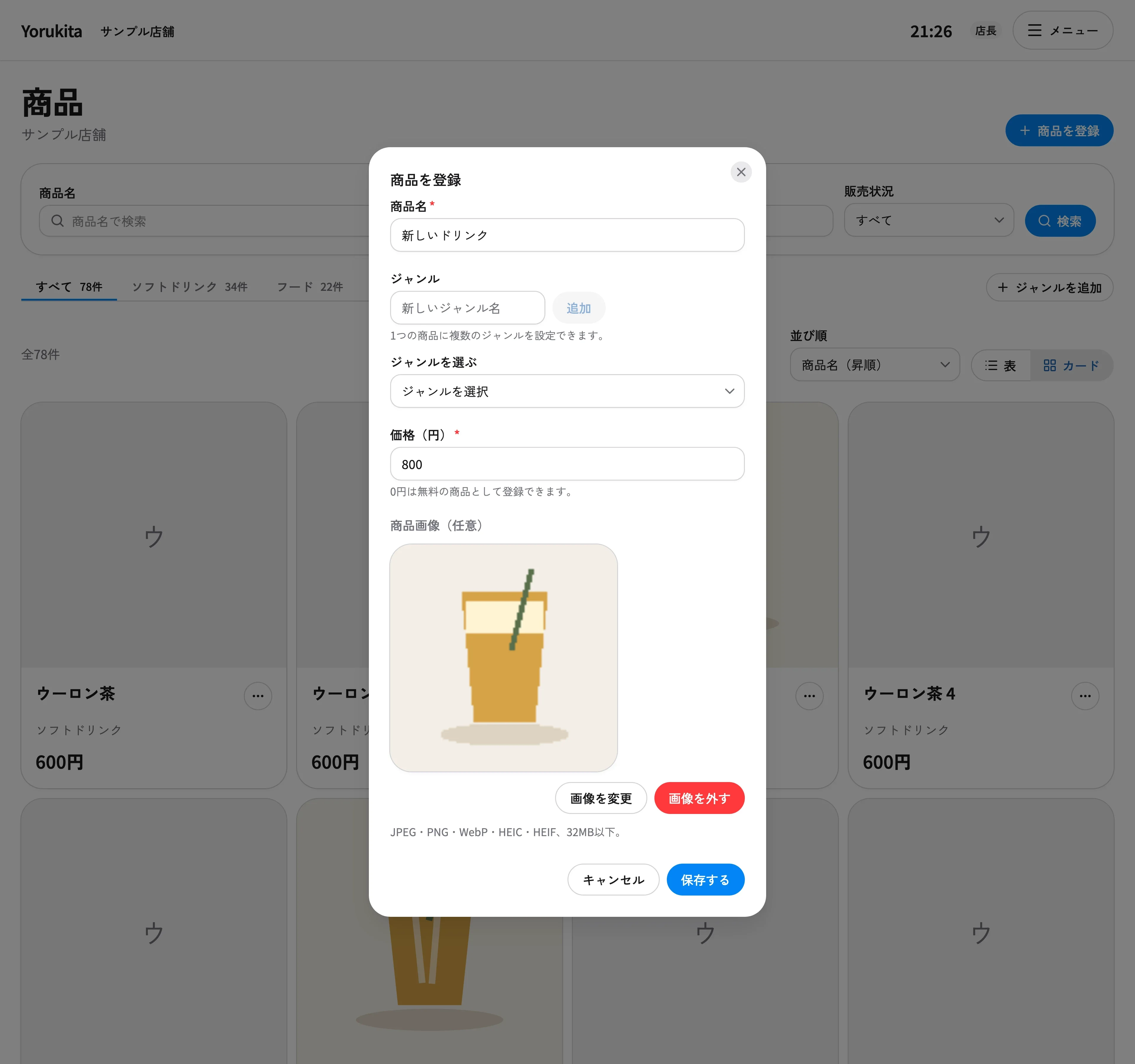
「メニュー」の「店舗設定」にある「商品・価格」を開き、「商品を登録」を押します。「商品名」「ジャンル」「価格(円)」を入力して、「保存する」を押します。画像は任意です。1つの商品に、複数のジャンルを付けられます。お客様の注文画面にも、この商品と画像が出ます。
入力項目の制限と画像の条件は、商品の「商品を登録する」にあります。
価格や名前を変える
商品のカードの「…」から「編集する」を選び、直して「保存する」を押します。
注文のときの商品名と単価は、その注文に保存されます。価格を変える前に入った注文は、前の価格のままです。テーブルオーダーは、価格が変わっていると、確認の画面に変更後の価格を出します。
品切れ・販売をやめる
- 「販売を終了する」: 商品をメニューから外します。商品は残るので、あとで「販売を再開する」で戻せます。
- 完全に消すのは、販売を終了した商品だけです。過去の注文の商品名と金額は残りますが、どの商品かは、つながらなくなります。ふだんは、販売終了のまま残してください。
くわしくは商品の「販売を終了する、再開する」と「注意すること」を見てください。
ジャンルを追加・削除する
「ジャンルを追加」で、ジャンルを作ります。ジャンルを削除するときに、そのジャンルの商品があれば、「商品の移し先」を選びます。手順は商品の「ジャンルを追加・削除する」にあります。
セット料金・延長・税を変える
「メニュー」の「店舗設定」にある「料金設定」を開きます。「セット料金」「延長」「税・サービス料」「卓チャージ」のタブがあります。各タブの使い方は 料金設定 を見てください。
- 変えられるのは、セットの時間・料金・延長、時間帯別の料金、税・サービス料の計算方法、卓チャージです。
- すでに始まっている来店は、始まったときに保存された料金条件で計算されます。変更は、新しい来店から使われます。
- セットを利用停止にしたり削除したりする前に、確認の画面で、使っている卓の数を確かめます。卓がセットを使えなくなると、その卓では来店を登録できません。→ 卓・フロア
うまくいかないとき
| 表示 | 対処 |
|---|---|
| 「商品を管理する権限がありません」 | 店長以上の人に頼みます。 |
| 「同じ名前のジャンルがあります。別の名前を入力してください。」 | 別の名前にします。 |
| 「この画像は使えません。画像を選び直して、もう一度保存してください。」 | 画像を選び直します。 |
| 「保存できませんでした」 | 入力は残っています。通信を確認して、もう一度「保存する」を押します。 |
| 販売中の商品を削除できない | 先に「販売を終了する」を押します。 |
そのほかの画像の困りごとは よくある困りごと を見てください。