
招待URL、招待QR、新規登録、アカウント作成、参加
店舗で働く人は、店長以上の人から招待を受けて参加します。招待は、URLまたはQRコードで届きます。メールなどで自動では届きません。招待した人から受け取ってください。
参加の流れ
- 受け取ったURLを開くか、QRコードを読み取ります。
- 「店舗への招待」で、組織・店舗・役割・有効期限を確認します。
- YORU IDを持っている人は「YORU IDでログイン」を押します。持っていない人は「YORU IDを作成」を押して、IDを作ります。
- Yorukitaに戻ったら、「このアカウントで参加しますか?」を確認します。別のIDで参加したいときは「別のアカウントで進む」を押します。
- 「このアカウントで参加する」を押します。「店舗への参加が完了しました」と出ます。
- 「この店舗を開く」を押します。
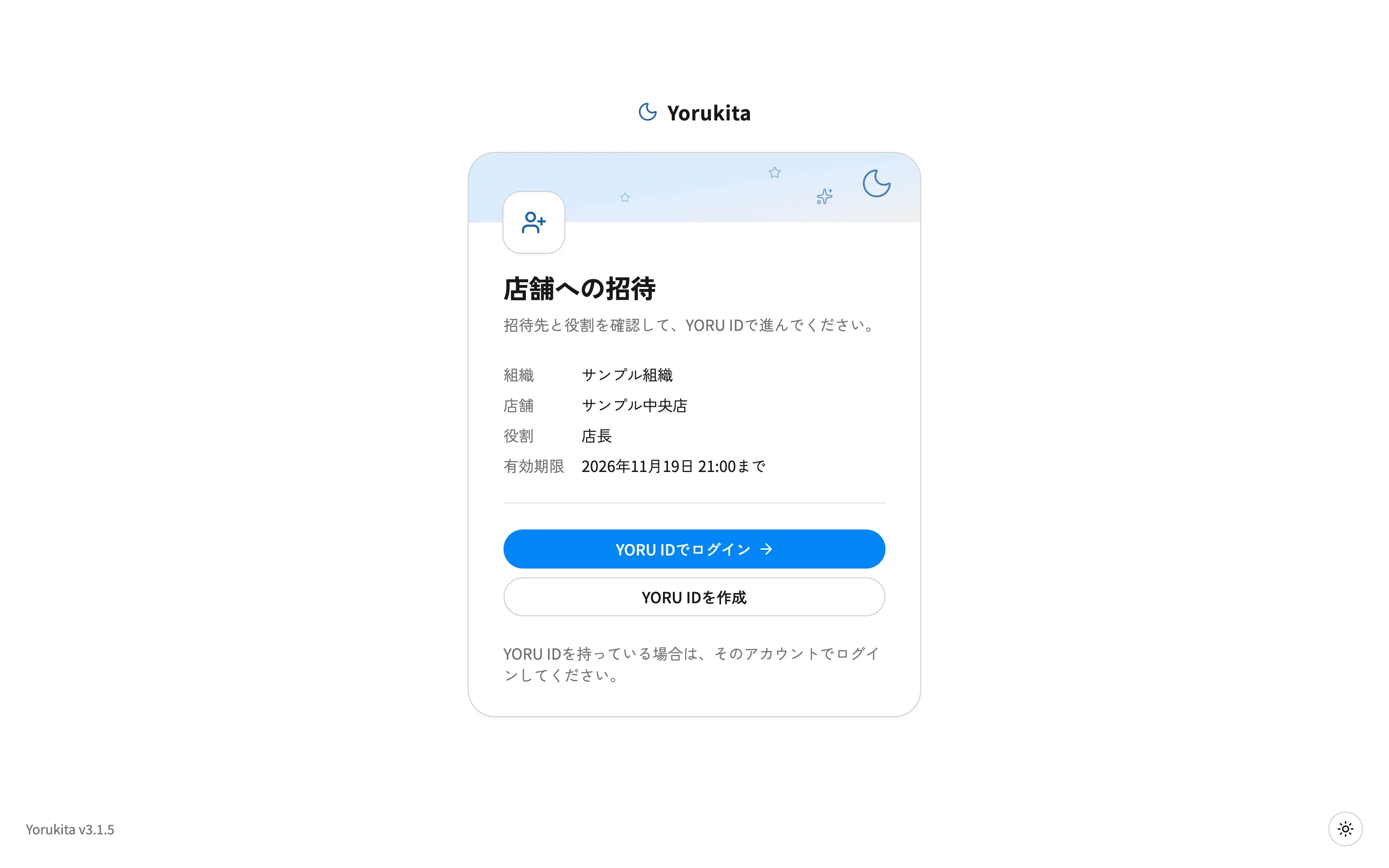
- IDを作っただけでは、参加は完了しません。Yorukitaに戻って、手順5まで進んでください。
- 招待は1人用です。ほかの人に転送して使うことはできません。
- 参加したあとの役割は、招待で決まった役割です。変えたいときは、店長以上の人に頼みます。
すでに参加しているとき
同じ組織に参加済みのIDで招待を開くと、「すでにこの組織に参加しています」と出ます。今の役割や店舗は変わりません。役割を変えたいときは、組織の管理者に頼んでください。
参加できないとき
| 表示 | 意味と対処 |
|---|---|
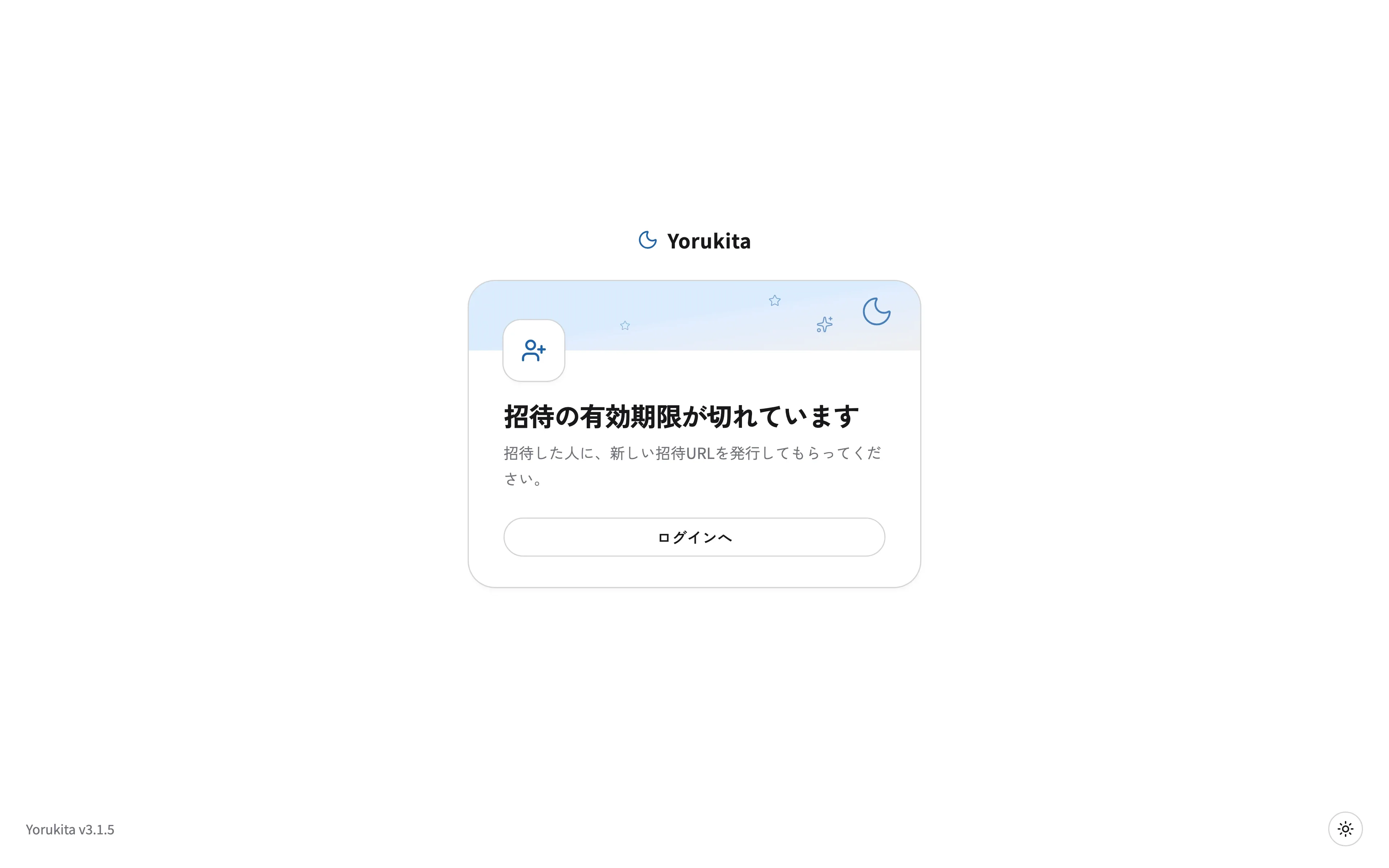
| 「招待の有効期限が切れています」 | 期限は、招待するときに1日・3日・7日から選ばれます。招待した人に、新しい招待URLを出してもらいます。 |
| 「この招待は取り消されました」 | 招待した人が取り消しました。新しい招待URLを出してもらいます。 |
| 「この招待は使用済みです」 | すでに使われています。自分が参加済みなら、YORU IDでログインします。別の人が使ったときは、招待した人に問い合わせます。 |
| 「この招待から参加できません」 | 招待先が利用停止になったか、招待した人の権限が変わった可能性があります。招待した人に確認します。 |
| 「招待を確認できませんでした」 | 通信の問題です。接続を確認して、「もう一度確認する」を押します。 |
| 「参加を確定できませんでした」 | 接続を確認して、もう一度「このアカウントで参加する」を押します。 |
招待する側の手順
招待を出す手順は スタッフ・店長を招待する を見てください。