
ホーム、トップ、最初の画面、ダッシュボード
画面の見出しは「ホーム」で、メニューの先頭にあります。このガイドでは店舗ホームと呼びます。店舗を選ぶと最初に開く画面で、今の卓や呼び出しの件数を確認し、各業務画面へ移ります。この画面でデータを保存する操作はありません。
画面の見方
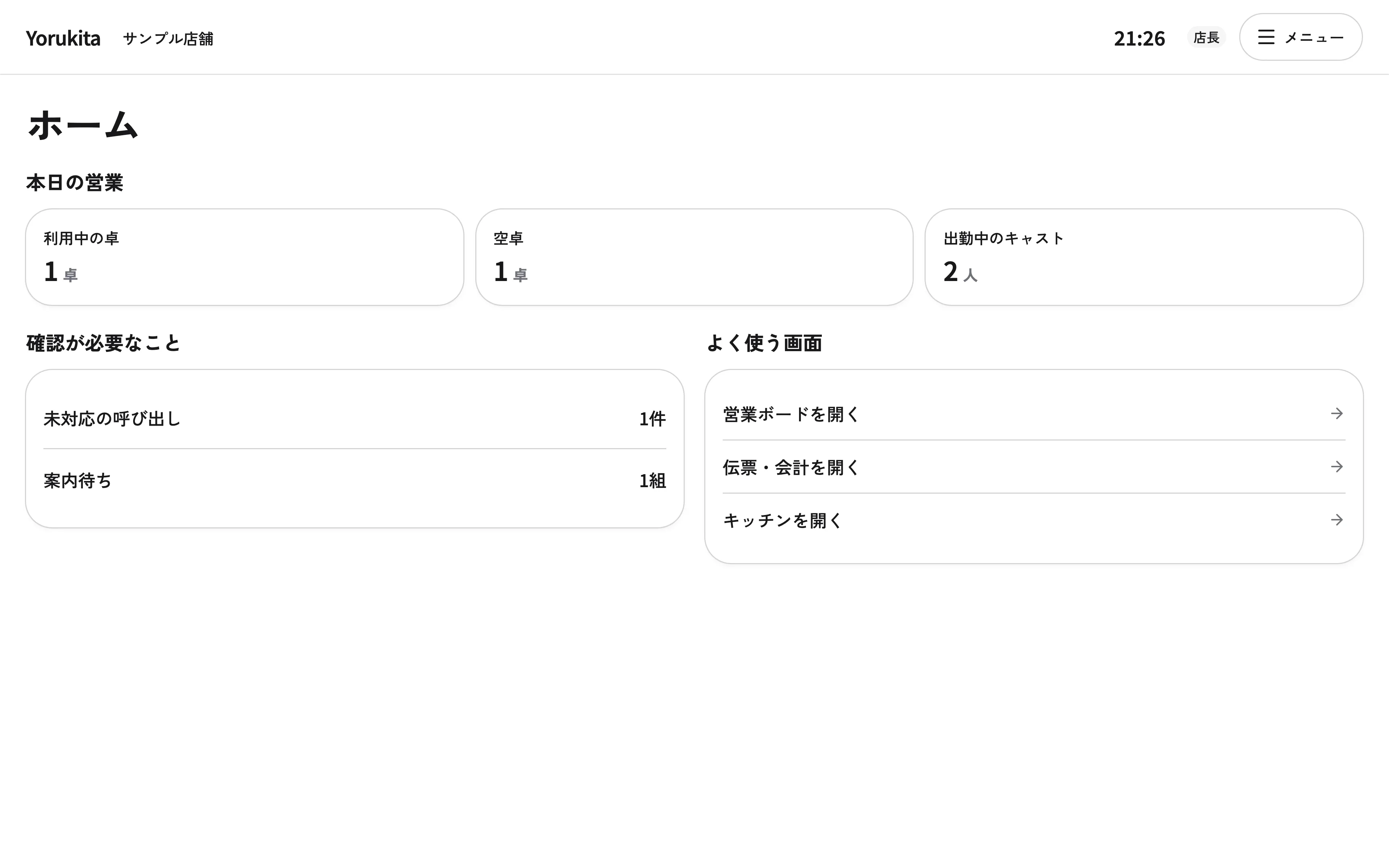
- 上部: 店名、現在の時刻、あなたの役割、「メニュー」が並びます。「メニュー」から他の画面へ移れます。
- 本日の営業: 「利用中の卓」「空卓」「出勤中のキャスト」の件数をカードで表示します。
- 確認が必要なこと: 「未対応の呼び出し」の件数と「案内待ち」の組数を表示します。押すと、それぞれの画面が開きます。
- よく使う画面: 「営業ボードを開く」「伝票・会計を開く」「キッチンを開く」「料金設定を開く」への入口です。
画面に出る項目と入口は、あなたが使える範囲によって変わります。使えない項目は表示されません。
できること
- 利用中の卓、空卓、出勤中のキャストの件数を見る。
- 未対応の呼び出しと案内待ちの組数を見て、そのまま対応する画面へ移る。
- 営業ボード、伝票・会計、キッチン、料金設定を開く。
基本の使い方
- 店舗を選んで、「ホーム」を開きます。店舗の選び方はログインして店舗を選ぶを見てください。
- 「本日の営業」で、卓とキャストの人数を確認します。
- 「確認が必要なこと」に件数があれば、その行を押して対応します。呼び出しは呼び出し、案内待ちは営業ボードで対応します。
- 業務を始めるときは、「よく使う画面」から開きます。1日の流れは営業の1日の流れにあります。
注意すること
- 件数を取れなかったときは、その項目に「○○を読み込めませんでした」と「再読み込み」が出ます。0件とは違います。「再読み込み」を押して、もう一度確認してください。ほかの項目は、そのまま使えます。
- 件数の横にぐるぐるが出ている間は、読み込み中です。
- 「全店舗」を選んでいるときは、店舗の選択が案内されます。店舗を選んでから開いてください。