
注文用端末、タブレット注文、セルフオーダー、卓タブレット、店員を呼ぶ、卓の割当
テーブルオーダーは、卓に置いたタブレットでお客様が注文する画面です。使う前に、スタッフがタブレットを置く卓を設定します。この記事では、スタッフが使う設定の画面と、お客様が使う注文の画面を分けて説明します。注文のあとの流れは注文を受けて提供するを見てください。
スタッフが卓を設定する画面
画面の見方
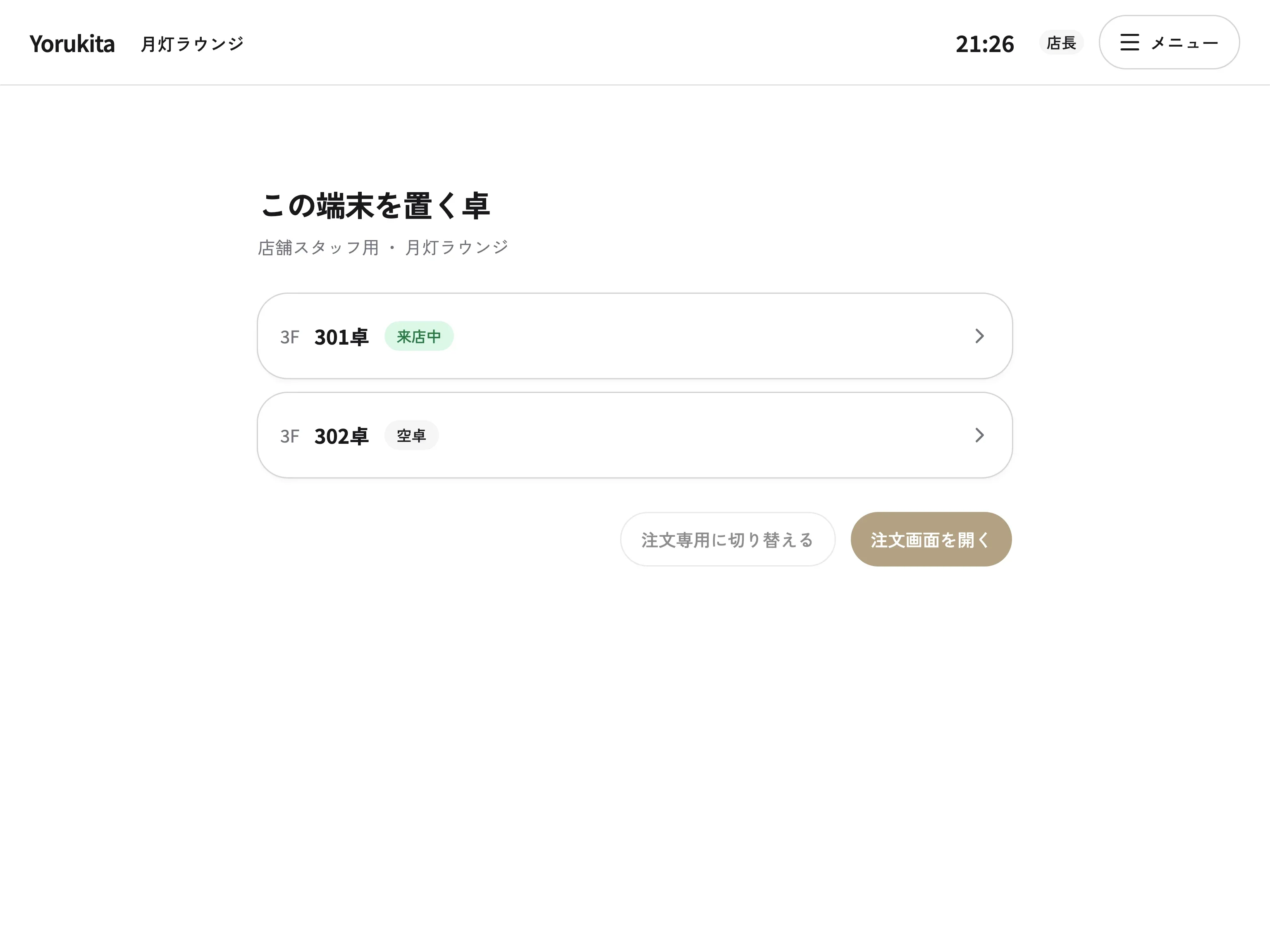
- 卓の一覧: フロア、卓の名前、「来店中」または「空卓」を表示します。
- 「注文専用に切り替える」: お客様にタブレットを渡すときに押します。
- 「注文画面を開く」: スタッフのまま、注文画面を開きます。動作を確かめるときに使います。
- 上部の「メニュー」: ほかの業務画面へ移れます。
基本の使い方
- 「メニュー」の「テーブルオーダー」を開きます。卓の設定の画面が開きます。
- 「この端末を置く卓」で、タブレットを置く卓を選びます。
- 「この端末を 〇〇 に設定します。」と出ます。内容を確認して、「この卓に設定する」を押します。空卓を選ぶと、「来店するまで、この卓からは注文できません。」と出ます。来店の登録後に注文できるようになります。
- 動きを確かめるときは、「注文画面を開く」を押します。注文画面の「スタッフ設定」から、この画面へ戻れます。
- お客様に渡すときは、「注文専用に切り替える」を押します。「注文専用に切り替えますか?」と出るので、「切り替える」を押します。
卓を設定できるのは、卓の設定の権限を持つスタッフです。権限がないと、注文画面だけを使えます。「卓を変更するには、店舗スタッフのアカウントでログインしてください。」と出たら、スタッフとしてログインし直してください。
お客様が注文する画面
画面の見方
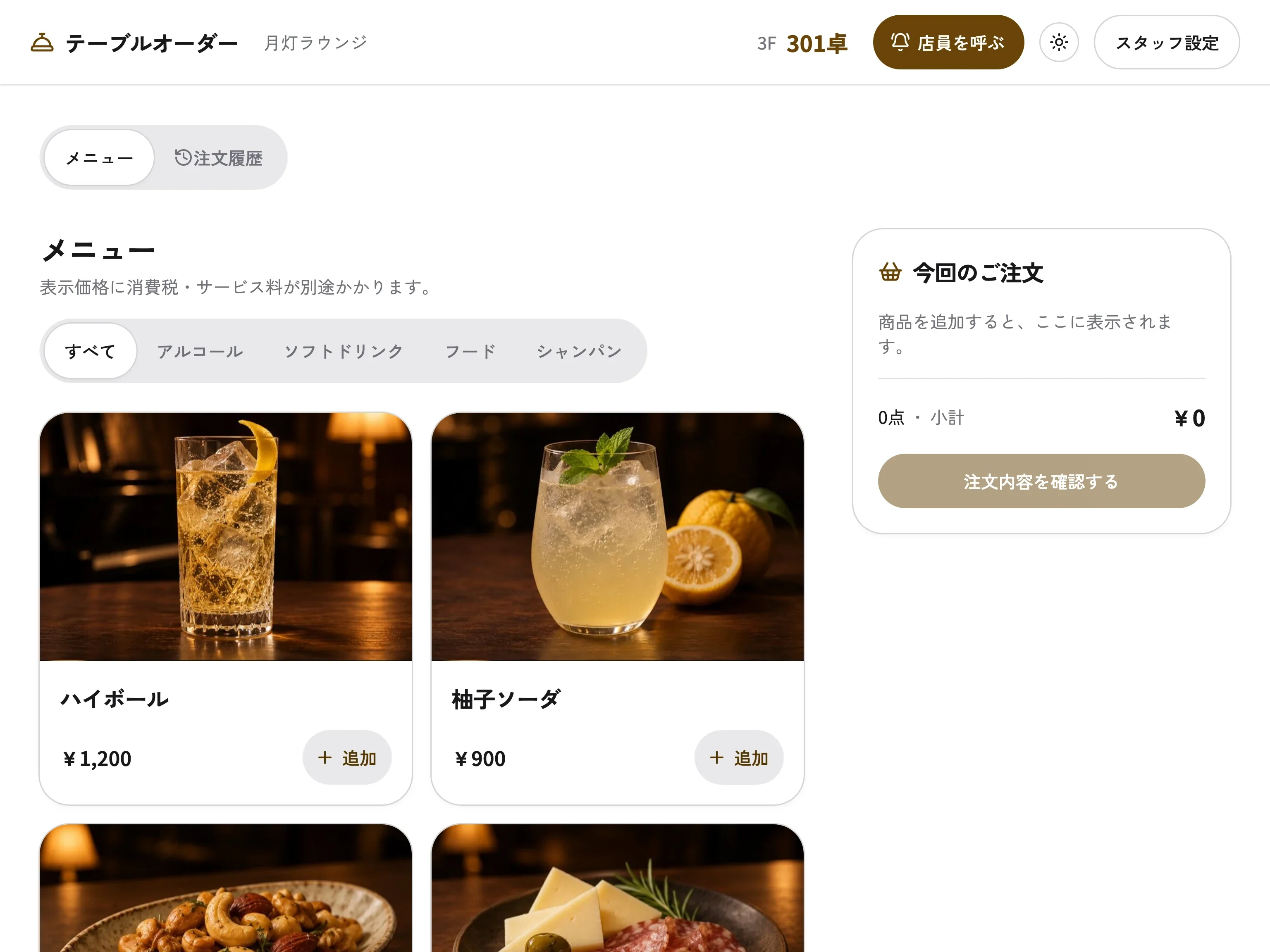
- 上部: 店名、卓の名前、「店員を呼ぶ」、明るさの切替、「スタッフ設定」があります。
- 「メニュー」と「注文履歴」のタブ: 注文するときは「メニュー」、注文したものを見るときは「注文履歴」を使います。
- 商品の分類: 「すべて」と、商品の分類のタブです。
- 商品: 写真、名前、値段があり、「追加」で数を増やせます。メニューには、消費税・サービス料が別になるかどうかも書かれます。
- 「今回のご注文」: 選んだ商品の数と小計を表示します。「注文内容を確認する」で確認の画面へ進みます。
基本の使い方
- 分類のタブで商品を探し、「追加」で数量を選びます。
- 「注文内容を確認する」を押します。卓、商品、数量、小計を確認します。
- 内容がよければ「この内容で注文する」を押します。
- 受け付けられると、選んだ内容が空になります。「注文履歴」で、受付時刻、商品、数量、状態を見られます。
- 「注文履歴」の「お会計の目安」で、今の伝票のおよその金額を確認できます。
店員を呼ぶ
- 上部の「店員を呼ぶ」を押します。確認が出たら「呼ぶ」を押します。
- 呼ぶと「スタッフを呼びました」と出ます。そのままお待ちください。
- 間違えたときは、「呼び出しを取り消す」を押します。
- スタッフが対応すると、「スタッフが向かっています」と出ます。
呼び出している間は、同じ卓からもう一度呼べません。スタッフ側の画面は呼び出しを見てください。
注意すること
- 価格や販売の変更: 「商品の価格や販売状況が変わりました。商品と数量を選び直してください。」と出たときは、確認の画面に変更後の価格が出ます。買えなくなった商品は外れます。残りの内容を見直して、もう一度「この内容で注文する」を押します。
- 品切れ・販売の停止: 「商品の状況が変わりました。注文内容を確認して、もう一度お試しください。」と出ます。メニューを見直して選び直します。
- 受付結果が分からないとき: 「注文の受付結果を確認できませんでした。「受付結果を確認する」を押してください。」と出ます。ボタンを押して確認します。同じ注文が2回入ることはありません。
- 送れなかったとき: 「注文を送れませんでした。注文内容を確認して、もう一度お試しください。」と出ます。内容を見て、もう一度押します。
- ラストオーダー: 時刻になると「ラストオーダーを過ぎたため、注文受付は終了しました。ご注文についてはスタッフにお声がけください。」と出ます。注文履歴は見られます。
- 来店前の卓: 空卓のタブレットでは注文できません。来店の登録を待ちます。
- 卓や来店が変わったとき: 「この卓の注文状況が変わりました。卓の表示を確認してください。」と出ます。表示を確認してください。別の卓や新しい来店になると、前の入力と履歴は消えます。
- 端末の卓を確認できないとき: 「この端末の卓を確認できません」と出たら、スタッフに声をかけてください。スタッフは卓の設定をやり直します。