
注文、オーダー、注文受付、提供、厨房、タブレット注文、卓の設定、店員呼び出し、ラストオーダー
お客様が卓のタブレットで注文し、キッチンの画面に注文が届きます。作って提供したら、キッチンの画面で状態を変えます。
前提
- 商品が登録されていて、販売中であること。→ メニューや料金を変える
- 注文する卓に来店が登録されていること。空卓からは注文できません。→ 来店を受け付けて席に案内する
- 卓のタブレットに、卓が設定されていること(下の手順)。
- キッチンの端末で、キッチンの画面を開いておくこと。
1. タブレットを卓に設定する
店長以上の人が、「メニュー」の「テーブルオーダー」を開き、「この端末を置く卓」で卓を選んで「この卓に設定する」を押します。お客様に渡すときは「注文専用に切り替える」を押します。切り替えたタブレットは、卓を変えられません。
くわしい手順と注意はテーブルオーダーを見てください。
2. お客様が注文する
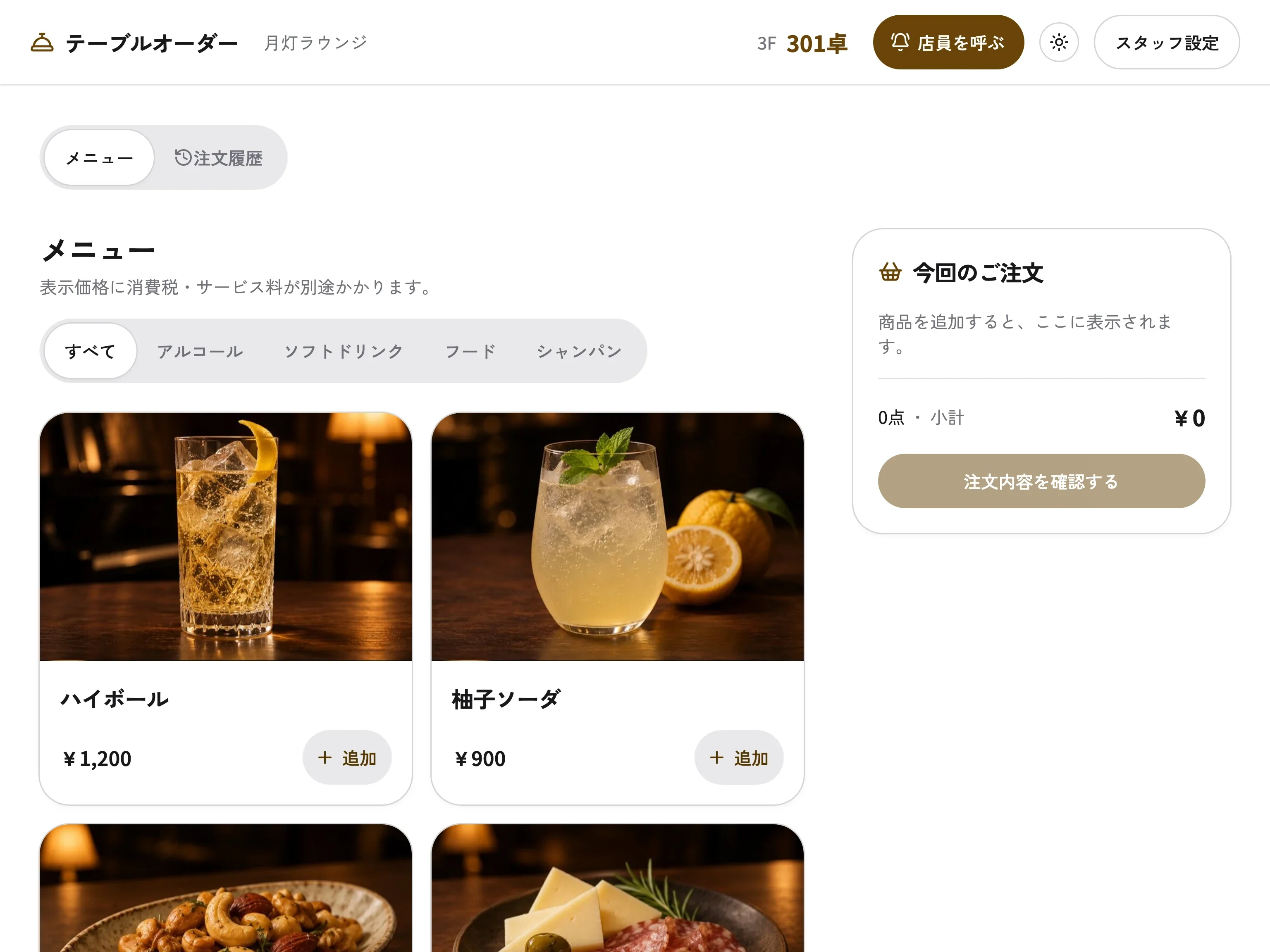
- 商品の分類のタブから商品を探し、「追加」で数量を選びます。
- 「注文内容を確認する」を押します。卓、商品、数量、小計を確認します。
- 「この内容で注文する」を押します。「ご注文を受け付けました」と出ます。
受け付けると、選んだ内容が空になります。「注文履歴」で、受付時刻・商品・数量・状態を見られます。「お会計の目安」で、今の伝票のおよその金額も分かります。
お客様が店員を呼ぶときは、画面上部の「店員を呼ぶ」を押します。スタッフは 呼び出し の画面で「対応する」を押します。すると、端末に「スタッフが向かっています」と出ます。
3. キッチンで調理して提供する
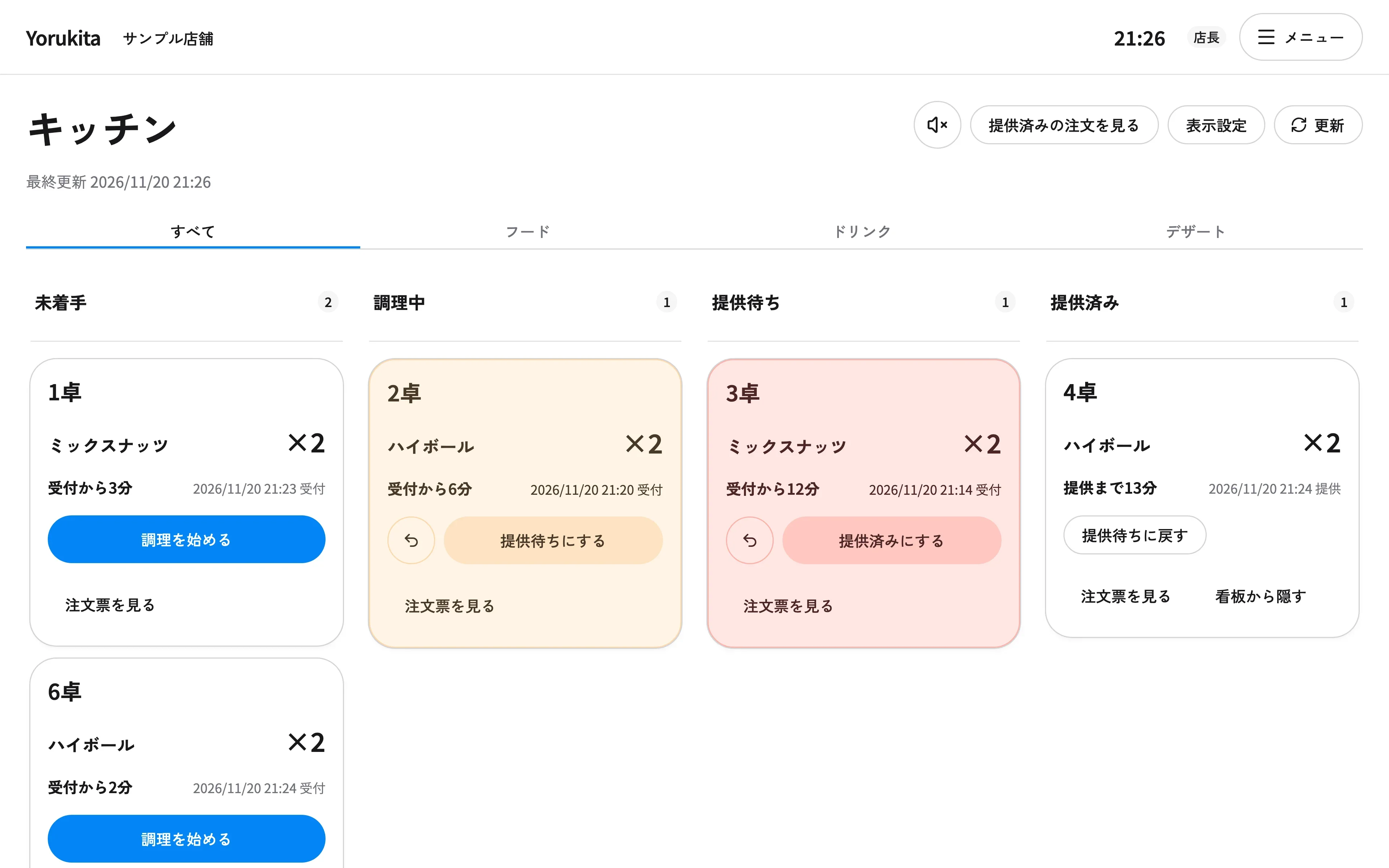
注文が入ると、キッチンの「未着手」の列にカードが出ます。調理と提供が進むたびに、カードのボタンを押します。カードを次の列へドラッグしてもかまいません。
stateDiagram-v2
  [*] --> 未着手: 注文を受付
  未着手 --> 調理中: 調理を始める
  調理中 --> 提供待ち: 提供待ちにする
  提供待ち --> 提供済み: 提供済みにする
  提供済み --> 提供待ち: 提供待ちに戻す
受付から時間がたった注文は、カードの色が変わります。提供済みのカードが画面から外れる条件、間違えて提供済みにしたときの戻し方も含め、キッチンにまとめています。
注文は伝票に入ります。会計は 会計する へ進みます。
うまくいかないとき
| 表示 | 意味と対処 |
|---|---|
| 「来店するまで、この卓からは注文できません。」 | 卓に来店が登録されていません。営業ボードで来店を登録します。 |
| 「ラストオーダーを過ぎたため、注文受付は終了しました。」 | 店舗情報のラストオーダー設定で受付が終わっています。次の営業日の切替時刻で再開します。注文履歴は見られます。スタッフの注文は、伝票・会計で入れられます。 |
| 「商品の価格や販売状況が変わりました。商品と数量を選び直してください。」 | 確認の画面に、変更後の価格が出ます。内容を見て、「変更後の金額で注文する」を押します。 |
| 「注文の受付結果を確認できませんでした。「受付結果を確認する」を押してください。」 | ボタンを押して確認します。同じ注文は2回入りません。 |
| 「この卓の注文状況が変わりました。卓の表示を確認してください。」 | 卓や来店が変わっています。表示を確認します。 |
キッチンの画面が自動で更新されないときは、「更新」を押します。くわしくは よくある困りごと を見てください。