
お会計、支払い、チェック、精算、レジ、レシート、領収、割り勘、分けて会計、一部会計
お客様の支払いを受けたら、伝票の明細を選んで会計を確定します。一部の明細だけを先に会計することもできます。
前提
- 卓に来店が登録され、伝票があること。
- 会計できるのは、店長・エリアマネージャー・オーナーです。注文用の役割では使えません。
- Yorukitaに記録するのは、スタッフが確認した支払いの結果です。
会計する
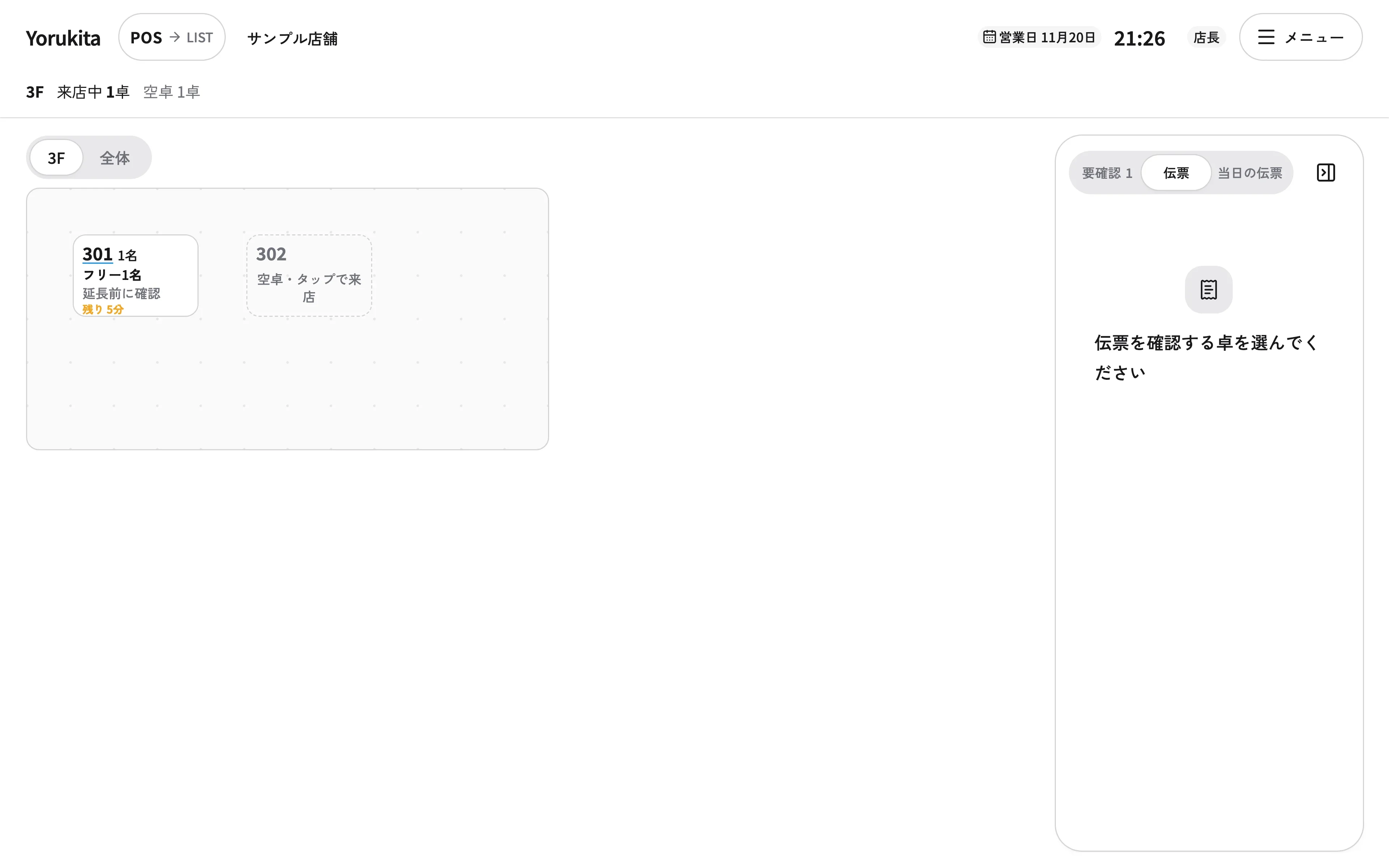
- 営業ボードの上部にある切替を押して、「POS」にします。「LIST」で見ていた卓とフロアは、そのまま引き継がれます。
- 左のフロアで、会計する卓を押します。右側の「伝票」に、受付中の伝票が開きます。
- 明細を確認します。注文を足すときは「注文を追加」、数量を直すときは明細から訂正します。数量を0にすると取り消せます。
- 「会計する」を押します。
- 「今回支払う明細の数量を選んでください。」に従い、今回支払う数量を選びます。全部を支払うときは「残りをすべて選ぶ」が使えます。
- 「会計内容を確認」を押します。「今回のお支払い(税込)」と「支払い後の未会計額」を確認します。
- 「支払方法」を、「現金」「カード」「その他」から選びます。
- 支払いを確認したら、「会計を確定」を押します。「会計を確定しました。」と出ます。
小計、サービス料、消費税は、設定にしたがって計算されます。延長料金の調整や端数調整があるときは、その差額も出ます。計算方法は 料金設定 で決まります。
レシートを見る
会計が確定すると、レシートが出ます。「お客様用」と「店舗控え」を切り替えて見られます。
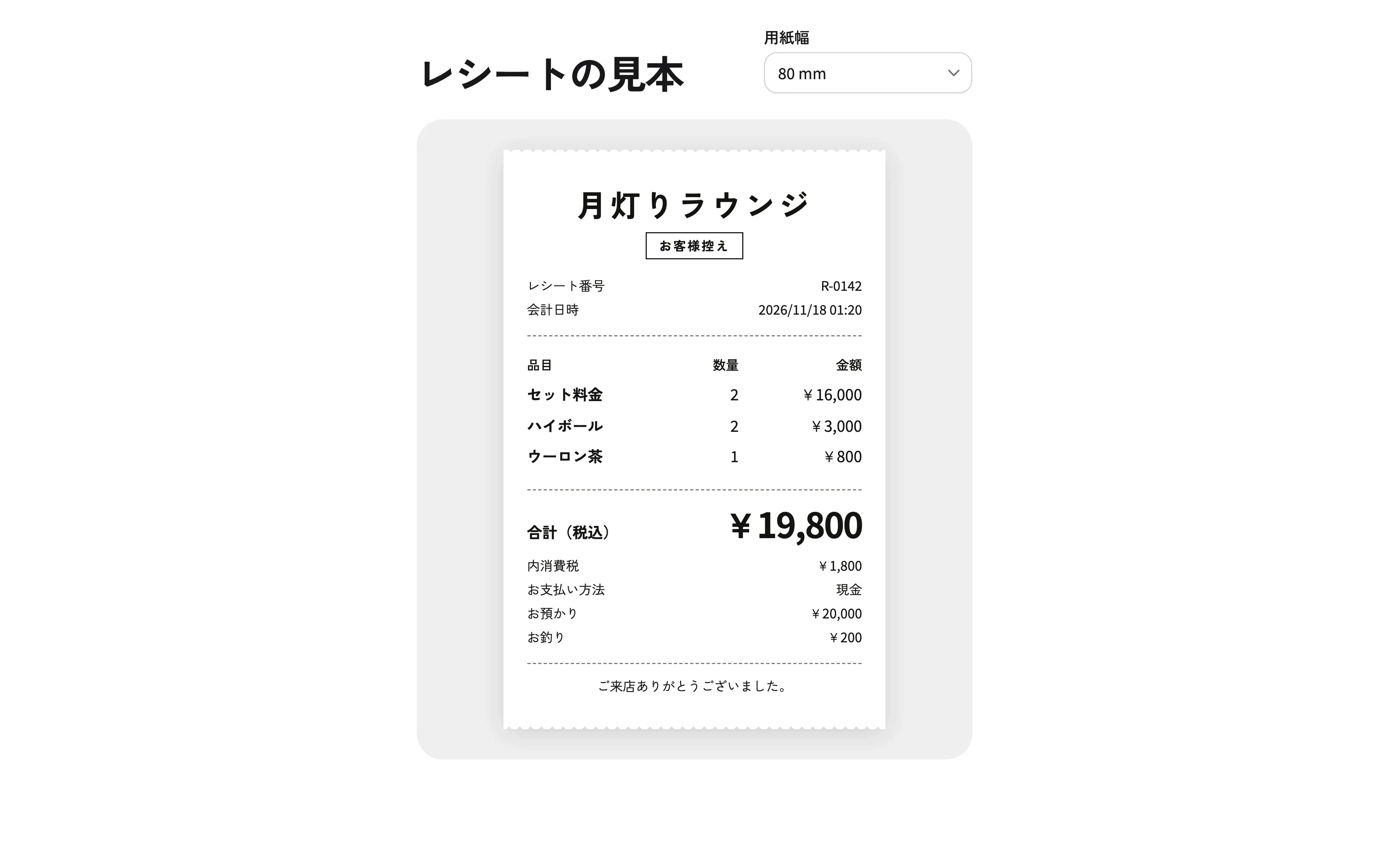
あとから見るときは、「POS」の右側の「当日の伝票」を開きます。今の営業日の伝票が並び、精算ごとのレシートを開き直せます。
分けて会計する・続けて接客する
- 一部だけ会計する: 手順5で、今回支払う分の数量だけ選びます。残りは、その伝票で未会計のまま残ります。2点注文した明細を1点だけ会計することもできます。
- 接客を続ける: 会計したあとも、受付中の伝票に注文を追加できます。
- 次のセットに進む: 「次の伝票を開く」を押すと、現在の伝票の注文受付が終わります。同じ来店のまま、新しい伝票で次のセットが始まります。これまでの注文と会計は、元の伝票に残ります。
- 同じ卓で別のお客様を迎える: すべての伝票を会計したあと、「会計後の来店を登録」を押すと、同じ卓で新しい来店を始められます。
退店にするときは 卓の移動・延長・退店 へ進みます。
うまくいかないとき
| 表示 | 意味と対処 |
|---|---|
| 「会計の対象が変わりました。残りの明細と数量を選び直してください。」 | ほかの端末が、明細や数量を変えました。会計は確定していません。「明細を選び直す」を押して、もう一度選びます。 |
| 「会計内容を確認できませんでした。明細と数量を確認し直してください。」 | 会計は確定していません。明細と数量を見直します。 |
| 「会計額を取得できませんでした。接続を確認して、もう一度お試しください。」 | 通信を確認して、もう一度操作します。 |
| 確定のあとに通信が切れて、結果が分からない | 同じ内容でもう一度操作します。すでに確定していれば、確定した結果が出ます。同じ会計が二重になることはありません。 |
| 「この来店の伝票を一覧から選び直してください」 | 別の端末で来店の状態が変わっています。卓と伝票を選び直します。 |
| 「表示する伝票がありません」 | 伝票がまだないときの表示です。 |
会計ずみの明細は、通常の訂正ができません。確定結果の確かめ方は よくある困りごと にもあります。画面の詳しい見方は 伝票・会計 を見てください。