
来店登録、着席、案内、席に通す、待ち組、ウェイティング、入店、受付
お客様が来たら、卓に登録するか、卓が空くまで待ち組として受け付けます。この手順では、営業ボードの「LIST」を使います。
前提
- 料金設定でセットを作り、フロア設定で卓に使うセットを決めておきます(店舗の既定セットでもかまいません)。→ 初期設定の順番
- 出勤したキャストは、先に登録しておくと、このあとすぐ付けられます。→ キャストの出退勤を記録する
空いている卓に、そのまま案内する
- 「メニュー」の「営業ボード」を開き、「LIST」を選びます。
- フロアで、空いている卓(「空卓」と出ている卓)を押します。スマホでも、盤面の空いている卓を押します。
- 「来店を登録」の画面で、「人数」を選びます。
- 卓に使うセットと料金を確認します。部屋代がある卓では、部屋代も出ます。
- 延長の方式を「延長方式」で選びます。延長できないセットでは、「このセットは延長できません。」と出ます。
- 本指名のお客様がいるときは、お客様ごとにキャストを選びます。決まっていなければ「フリー」のままです。
- 「来店を登録する」を押します。「来店を登録しました。」と出ます。
登録すると、卓が「来店中」になります。来店、お客様、最初の伝票、セット料金が同時にできます。
待ち組として受け付ける
卓が空くまで待つお客様は、待ち組にします。
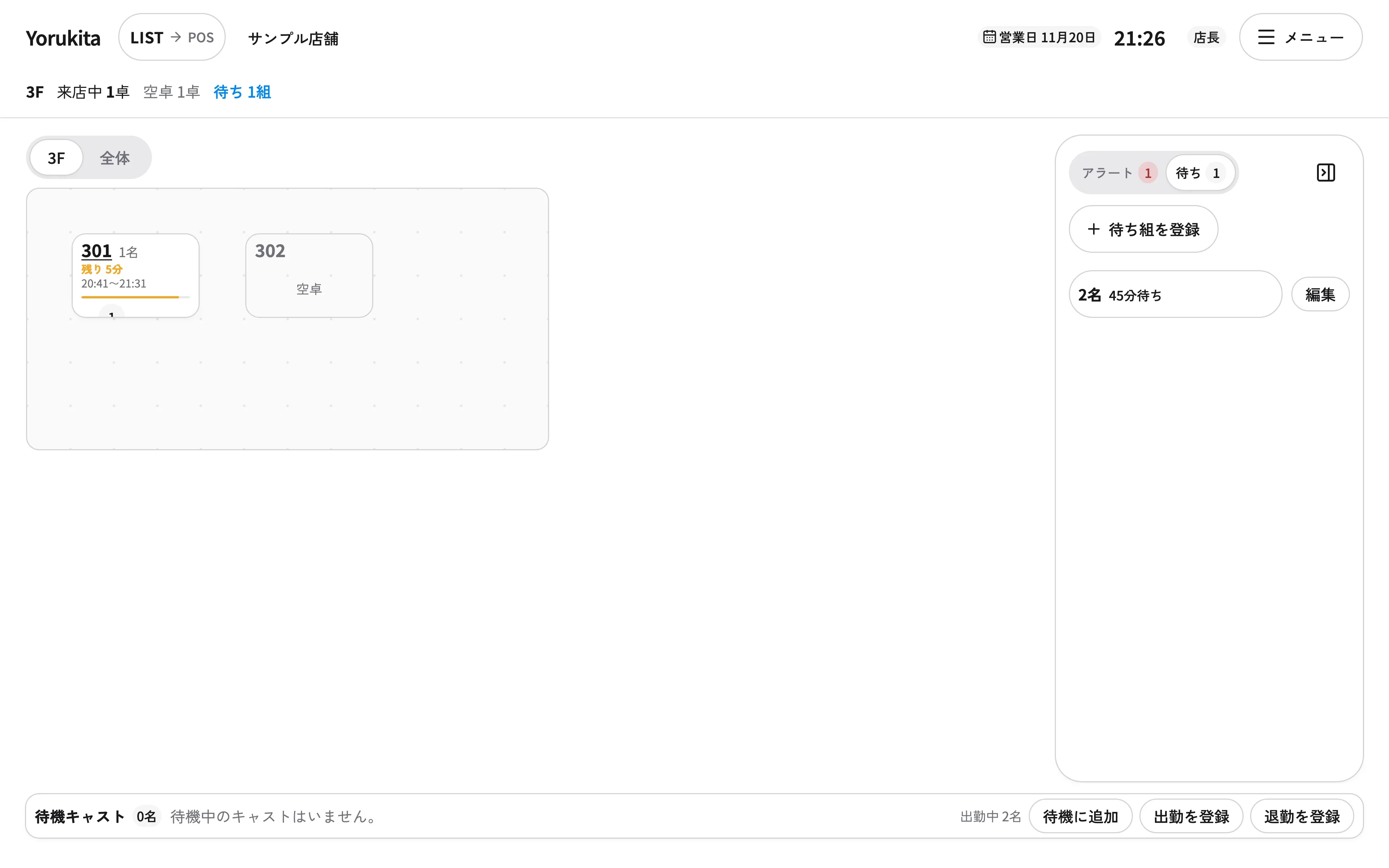
- 右側の「待ち組を登録」を押します。
- 人数を入力します。分かっていれば、本指名、希望のセット、延長方式も入力します。人数だけでもかまいません。
- 「待ち組を登録する」を押します。「待ち組を登録しました。」と出ます。
- 待っている間に内容が変わったら、一覧の「編集」を押して直し、「変更を保存する」を押します。
待ち組を卓に案内する
- 右側の待ち組を押してから、空いている卓を押します。待ち組を空卓へドラッグしてもかまいません。
- 案内の画面で、人数・指名・延長方式を確認します。ここで初めて入力してもかまいません。
- 卓のセットと料金を確認し、「案内する」を押します。「待ち組を案内しました。」と出ます。
案内すると、待ち組が一覧から消え、来店・お客様・最初の伝票・セット料金ができます。受付した時刻は待ち組に残り、セットは案内した時刻から始まります。
stateDiagram-v2
  [*] --> 待ち組: 待ち組を登録
  待ち組 --> 来店中: 空卓へ案内
  来店中 --> 待ち組: 待ち組に戻す
  来店中 --> [*]: 来店を終了
案内を間違えたとき
案内した卓を押して、「待ち組に戻す」を押します。注文・会計・キャストの付け・延長がまだないときだけ使えます。受付した時刻と案内のときに入力した内容は、そのまま待ち組に戻ります。
登録を間違えた来店は、「来店を取り消す」(赤いボタン)で取り消せます。これも、注文・会計・キャストの付け・延長・新しい伝票がまだないときだけです。
うまくいかないとき
| 表示 | 対処 |
|---|---|
| 「この卓で使えるセットがありません」 | その卓では来店を登録できません。料金設定と卓・フロアで、使うセットを決めます。 |
| 「「(セット名)」は利用停止中です」 | 卓に指定したセットが停止中です。フロア設定で、使うセットを変えます。 |
| 「待ち組で選んだセットは、この卓では使えません。」 | 卓のセットで案内する(「この卓のセットで案内する」)か、別の卓を選びます。 |
| 「選べなくなった本指名があります。お客様の指名を選び直してください。」 | 本指名に選んだキャストが選べなくなっています。選び直します。 |
| 操作が受け付けられない | ほかの端末が先に卓や待ち組を変えています。画面を更新して、もう一度選びます。 |
使えない卓(利用停止中、満卓、定員が足りない卓)には案内できません。
次は キャストを付ける・指名を記録する へ進みます。画面の見方は 営業ボード にあります。