
テーブル、席、卓、席替え、レイアウト、配置、部屋、VIP、ボックス、カウンター、席料、部屋代
お店のフロア(階や部屋)と、そこに置く卓・設備の配置を決める画面です。卓ごとの定員、使う料金のセット、部屋代もここで決めます。営業中の卓の操作は営業ボードで行います。
画面の見方
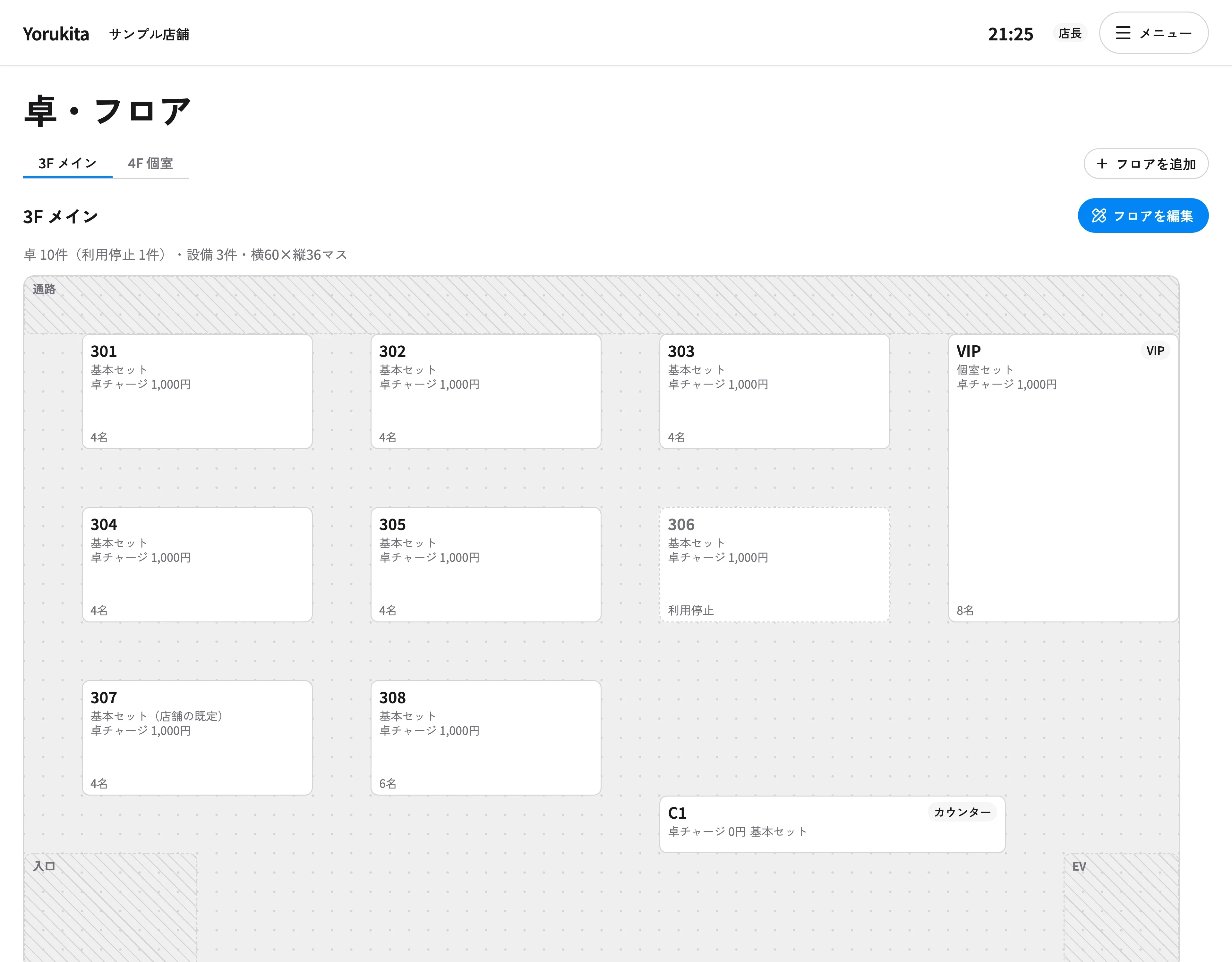
- フロアのタブ(上): フロアを切り替えます。右の「フロアを追加」で新しいフロアを作ります。選んだフロアは、アドレスにも残ります。
- フロア名と「フロアを編集」: 選んだフロアの名前と、配置を直す画面を開くボタンです。
- 配置図: 卓と、通路・入口などの設備・区画を、マス目の上に表示します。卓には、使うセット名と卓チャージの金額、定員が出ます。「利用停止」の卓は点線で表示します。
- 配置図の下には、卓の表(卓名、種類、定員、使うセット、卓チャージ、新しい来店への使用、位置・大きさ)も出ます。
できること
- フロアを追加する、名前を変える、削除する。
- 卓を追加する、変更する、削除する。
- 通路、入口、レジなどの設備・区画を置く。
- 卓や設備の位置と大きさを変える、フロアのマス数を変える。
- 卓ごとに、使うセットと部屋代を決める。
- 卓を「新しい来店に使う」か決める(使わない卓は、案内先と移動先の候補に出なくなります)。
卓、フロア、料金のセットは、次のようにつながっています。
flowchart LR
  A["フロア"] --> B["卓"]
  A --> C["設備・区画"]
  D["料金設定のセット"] -->|"使うセット"| B
  E["店舗の既定セット"] -->|"セットを選ばない卓"| B
  F["卓チャージの既定額"] -->|"「店舗の既定額を使う」の卓"| B
基本の使い方
フロアを追加する
- 「フロアを追加」を押します。まだフロアがないときは、「フロアがまだありません」の案内にあるボタンを押します。
- 「フロア名」を入力します。
- 「横のマス数」「縦のマス数」を入力します。
- 「フロアを追加する」を押します。追加したフロアが選ばれた状態になります。
| 項目 | 内容 | 必須 | 制限 |
|---|---|---|---|
| フロア名 | フロアの名前(例:3F メイン) | 必須 | 50文字以内。同じ店舗の中で、ほかのフロアと同じ名前は使えません |
| 横のマス数・縦のマス数 | 配置図の大きさ | 必須 | それぞれ1〜100の整数 |
フロアの追加、名前の変更、削除は、押すとすぐに保存されます。
卓を追加する
- 配置を直したいフロアのタブを選び、「フロアを編集」を押します。編集の画面が開きます。
- 「卓を追加」を押します。
- 「卓名」「種類」「定員(名)」を入力します。
- 「使うセット」と「部屋代」を選びます。
- 「盤面に追加する」を押します。配置図の空いている場所に卓が置かれます。
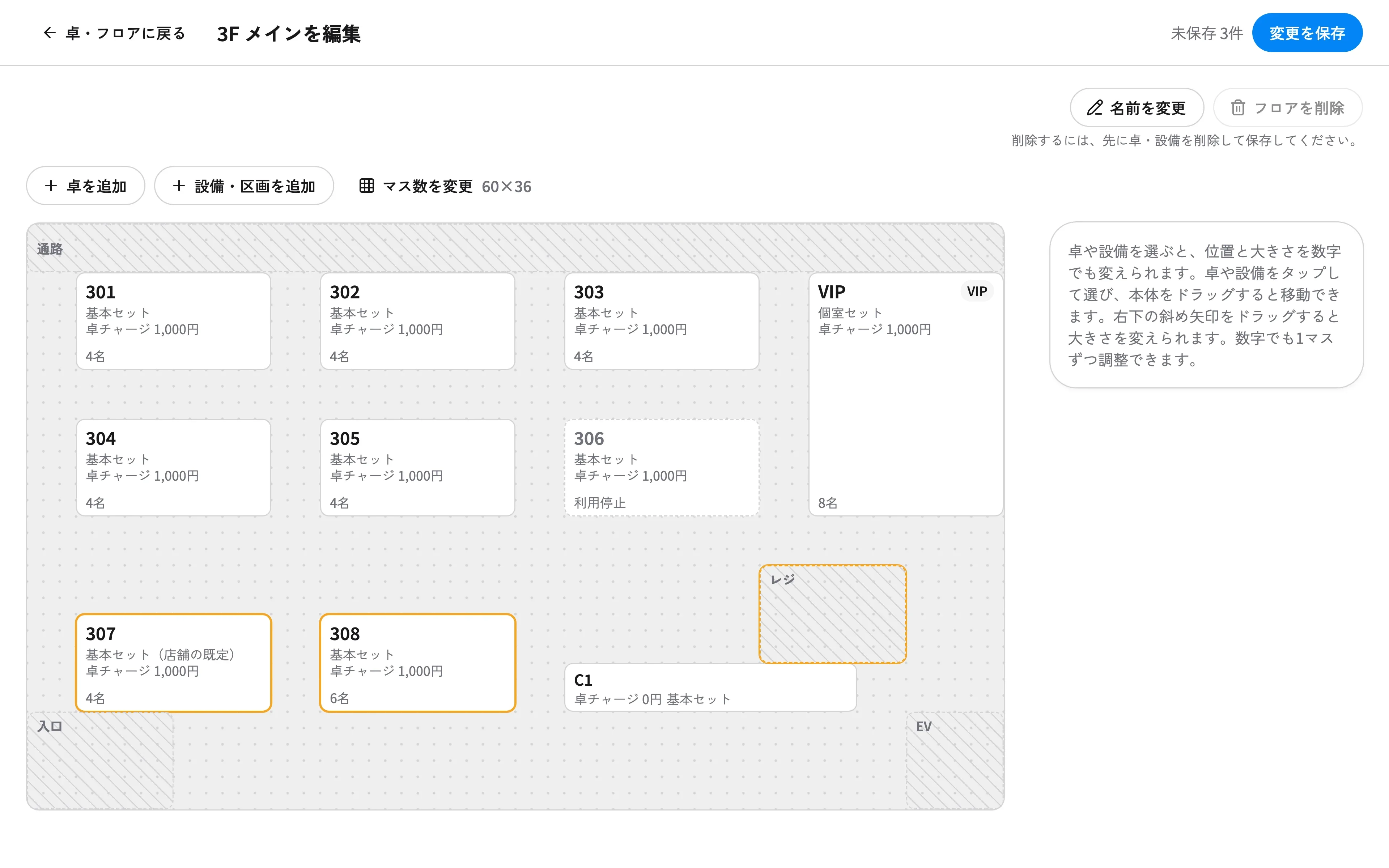
- 卓をドラッグして移動します。右下の斜め矢印をドラッグすると、大きさを変えられます。数字で1マスずつ調整することもできます。
- 右上の「変更を保存」を押します。保存すると、一覧に戻ります。
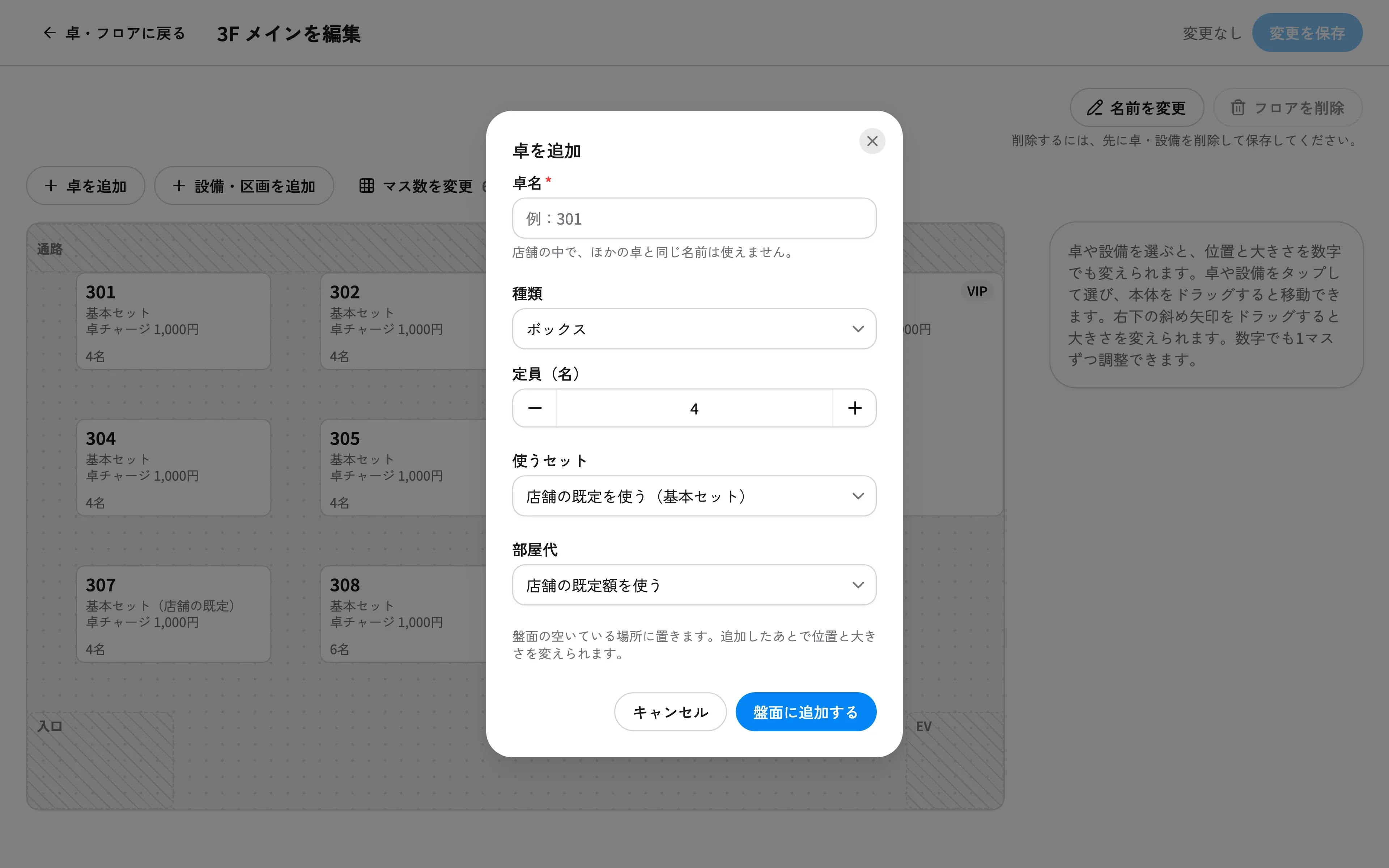
| 項目 | 内容 | 必須 | 制限 |
|---|---|---|---|
| 卓名 | 卓の名前(例:301) | 必須 | 50文字以内。店舗の中で、ほかの卓と同じ名前は使えません |
| 種類 | 「ボックス」「VIP」「カウンター」 | 必須 | この3つから選びます |
| 定員(名) | 座れる人数 | 必須 | 1以上の整数 |
| 使うセット | この卓の来店に使う料金のセット | 任意 | 選ばないと店舗の既定セットを使います。「店舗の既定を使う」を選びます |
| 部屋代 | 「店舗の既定額を使う」か「この卓の金額を指定する」 | 必須 | 金額は0円以上の整数。着席時に1組につき1回加算します。0円なら加算しません |
| 新しい来店に使う | 卓を新しい来店に使うか | 変更のときのみ | オフにすると案内先・移動先の候補に出ません。いまの来店は終了しません |
設備・区画を置く、マス数を変える
編集の画面で、「設備・区画を追加」を押して名前(例:通路、入口、レジ)を入力します。「マス数を変更」では、フロア全体の横と縦のマス数を変えます。マス数を変えても、卓や設備の位置と大きさは変わりません。
卓・設備を削除する、フロアを削除する
編集の画面で卓や設備を選び、「この卓を削除」「この設備を削除」を押します。削除は「変更を保存」を押すまで確定しません。フロアは、卓と設備をすべて削除して保存したあとに、「フロアを削除」で削除できます。
注意すること
- 配置の保存は、1フロアぶんをまとめて行います。 一部だけ保存されることはありません。保存に失敗したときは、「配置を保存できませんでした」と出て、変更は画面に残ります。接続を確認して、もう一度「変更を保存」を押してください。
- 編集中は、フロアのタブを切り替えられません。保存していない変更があるまま「卓・フロアに戻る」を押すと、変更を破棄するか確認が出ます。
- 卓や設備が重なっていると、「配置が重なっています」と出ます。保存はできますが、移動するか大きさを変えてください。
- マス数を小さくして、卓や設備がはみ出すときは、変更できません。先に卓や設備を動かしてください。
- 来店中の卓は削除できません。先に来店を移動するか、終了してから削除してください。
- 卓を削除しても、お客様・来店・付けの履歴は残ります。 卓との関連だけが外れます。注文の履歴には、受け付けたときの卓名が残ります。
- 卓に割り当てたセットが停止中のときは、「設定中のセットは利用停止中です」と出ます。使えるセットに変更するまで、新しい来店を受け付けられません。セットを削除すると、その卓の割り当てが外れて、店舗の既定セットを使います。すでに保存された来店の料金は変わりません。
- 別の端末で先に保存されたときは、「フロアが更新されています。変更は残っています。変更を破棄して再読み込みしてから、編集してください。」と出ます。「変更を破棄して再読み込み」を押して、最新の配置から直してください。
- 権限がないときは、「卓・フロアを閲覧する権限がありません」と出ます。閲覧だけできるときは、「閲覧のみできます」と出ます。変更が必要なときは、店長またはオーナーに頼んでください。
初めて設定する順番は初期設定の順番を見てください。
来店の登録は来店を受け付けて席に案内する、卓の移動と退店は卓の移動・延長・退店を見てください。