
LIST、リスト、配席、盤面、フロアマップ、付け回し、場内、待ち組、ウェイティング
営業ボードは、営業中に最もよく使う画面です。フロアの卓を見ながら、来店の登録、待っているお客様の案内、キャストを付ける操作、延長や退店までをここで行います。会計は、同じ画面の「POS」に切り替えて行います。
画面の見方
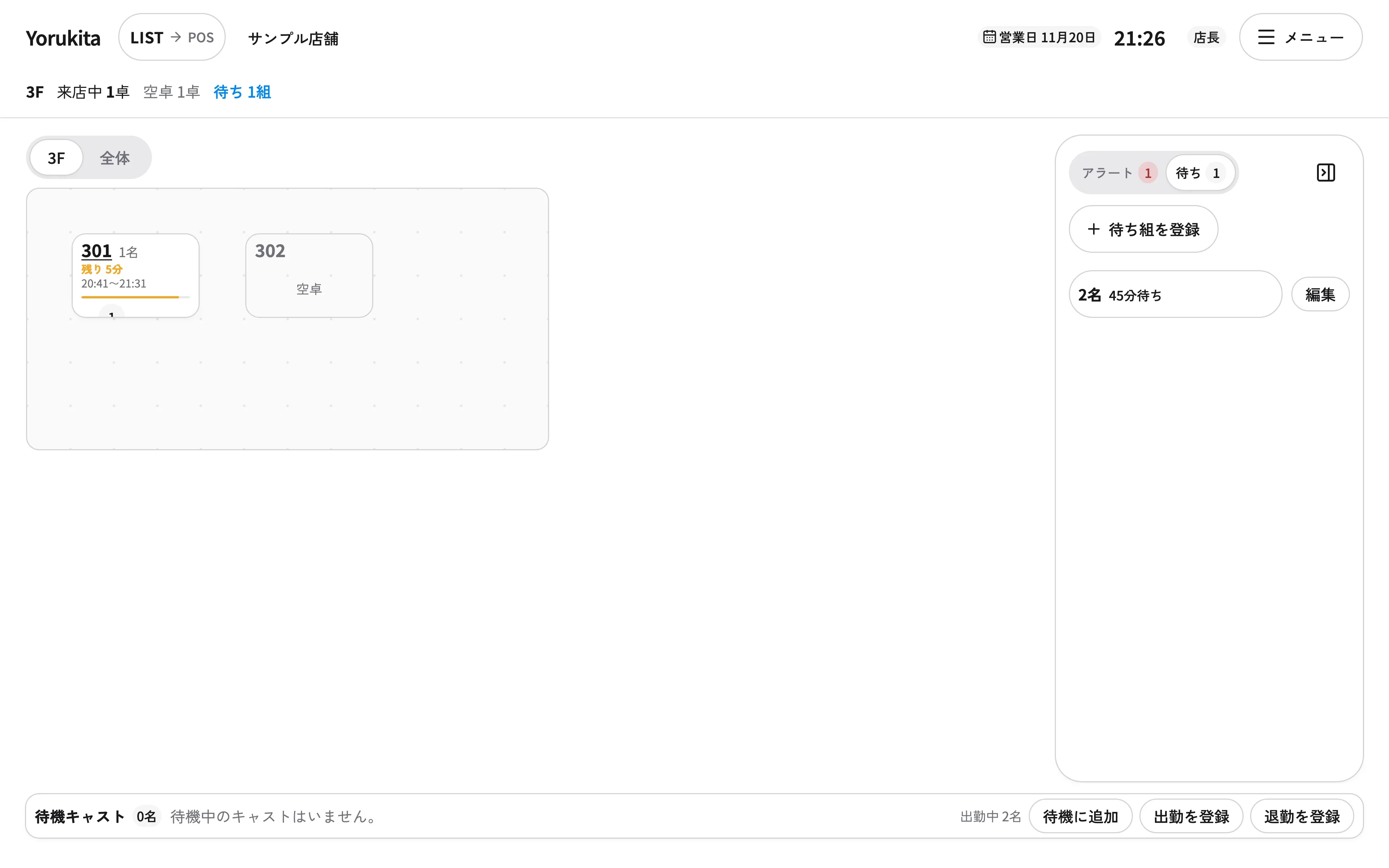
- 上部: 「LIST」と「POS」の切替、店名、営業日、現在の時刻、「メニュー」があります。「LIST」と「POS」の切替は、押すたびにもう一方の表示へ変わります。
- フロアの状況: 選んでいるフロアの「来店中」の卓数、「空卓」の数、「待ち」の組数を表示します。
- フロア(左側): 階の名前と「全体」のタブで、表示するフロアを選びます。その下に卓が並びます。来店中の卓には、人数・終了予定・残り時間を表示します。空いている卓には「空卓」と出ます。
- 右側の案内: 「アラート」と「待ち」のタブがあります。「待ち」には「待ち組を登録」と、待っている組の一覧が出ます。右上のボタンで、右側を折りたたんでフロアを広く見られます。
- 下の待機キャスト: 待機しているキャストと、「出勤中」の人数を表示します。「待機に追加」「出勤を登録」「退勤を登録」のボタンがあります。
フロアと選んだ来店は、画面のアドレスに残ります。再読み込みしたり、ブラウザーの「戻る」「進む」を押したりしても、同じ状態に戻れます。
できること
- 来店を登録して、卓に案内する。来店を受け付けて席に案内する
- 待ち組を受け付けて、空いた卓へ案内する。
- 卓の移動、延長、退店を行う。卓の移動・延長・退店
- キャストを待機から付ける、指名を記録する。キャストを付ける・指名を記録する
- キャストの出勤・退勤を記録する。キャストの出退勤を記録する
- 「POS」に切り替えて、伝票を見たり会計したりする。伝票・会計
使える操作は、役割と来店の状態によって変わります。
卓の状態の流れ
卓は、来店の登録から退店までを次のように進みます。
flowchart LR
  A[空卓] -->|来店を登録 / 待ち組を案内| B[来店中]
  B -->|延長| B
  B -->|卓を移動| B
  B -->|来店を終了| A
  B -->|来店を取り消す| A
  B -->|待ち組に戻す| C[待ち組]
  C -->|空卓へ案内| B
- 空卓を押して来店を登録するか、待ち組を空卓へ案内すると、卓が「来店中」になります。
- 来店中は、延長や卓の移動をしても「来店中」のままです。
- 「来店を終了」を押すと、注文の受付が終わり、卓が空きます。会計の前でも押せますが、先に「POS」で会計を済ませてから押します。
- 「来店を取り消す」と「待ち組に戻す」は、注文や会計がまだないときだけ使えます。
来店を登録する
空いている卓を押すと、来店の登録が開きます。人数、来店時の指名、セット、延長方式を確認して登録します。スマホでは、盤面の空いている卓を押します。
詳しい手順は来店を受け付けて席に案内するを見てください。
待ち組を受け付けて案内する
まだ卓に案内していないお客様は、右側の「待ち組を登録」で待ち組にします。案内できる卓が空いたら、待ち組を押してから空いている卓を押します。待ち組を空いている卓へドラッグしても同じです。案内すると、待ち組が一覧から消え、来店と伝票ができます。
希望のセットと卓のセットが違うときは、卓のセットで案内するか、別の卓を選びます。使えない卓には案内できません。案内を間違えたときは、案内した卓を開いて「待ち組に戻す」を押します。
手順は来店を受け付けて席に案内するにあります。
キャストを付ける
画面の下に待機しているキャストが並びます。キャストを選んで、卓のお客様の枠を押すか、枠へドラッグすると、付ける確認が出ます。同じお客様に、複数のキャストを付けられます。キャスト1人が接客できるのは、同時に1か所です。
付けの種類、別の卓への移動、離席中、付けを外す操作は、キャストを付ける・指名を記録するにまとめています。
キャストの出勤・退勤を記録する
下の待機キャスト欄の「出勤を登録」「退勤を登録」「待機に追加」を使います。接客中や離席中の付けが残っているキャストは退勤できません。手順はキャストの出退勤を記録するを見てください。
延長・卓の移動・退店
来店中の卓を押すと、人数・来店時刻・終了予定・延長方式・注文の件数が見られます。概要の下に「卓を移動」「延長を確認」「伝票を開く」が出ます。下の段には「待ち組に戻す」「来店を取り消す」「来店を終了」があります。「来店を取り消す」は、間違えて登録したときに使う赤いボタンです。
- 空いている卓へドラッグしても、卓を移動できます。「全体」を選んでいれば、別のフロアにも移せます。移動した直後は、画面に出る「元に戻す」で戻せます。
- 来店を取り消せるのは、注文・会計・キャストの付け・延長などをまだ記録していないときだけです。
手順は卓の移動・延長・退店にあります。
アラートを見る
右側の「アラート」には、確認が必要な卓が出ます。時間は15秒ごとに見直されます。
| 表示 | 意味 | することは |
|---|---|---|
| セット 残り○分 | 終了予定が近づいています。「延長前に確認」の来店では、確認が必要です。「自動延長」の来店では、自動で延長される予定です。 | 「延長前に確認」なら、延長するか確認します。「自動延長」なら、内容を確認します。 |
| セット 終了時刻、セット 超過 ○分 | 終了予定の時刻になりました。「延長前に確認」の来店では、急ぎの表示になります。 | 卓を押して「延長を確認」を開き、延長するか、退店にするかを決めます。 |
| 付け待ち ○名 | 接客中のキャストがいないお客様がいます。 | キャストを付けます。 |
延長を受け付けないセットの来店には、「延長なし」と出て、延長のアラートは出ません。
伝票・会計に切り替える
上部の「LIST」と「POS」の切替を押すと、同じフロア・同じ来店のまま会計の表示になります。会計の使い方は伝票・会計と会計するを見てください。
注意すること
- ほかの端末が先に卓や来店を変えていると、操作が受け付けられないことがあります。画面を更新して最新の状態を確かめ、もう一度操作してください。
- 盤面を読み込めなかったときは、「再読み込み」を押します。
- 「この卓で使えるセットがありません」と出たときは、その卓では来店を登録できません。料金設定とフロア設定を確認してください。料金設定と卓・フロアを見てください。
- 「待ち組で選んだセットは、この卓では使えません。」と出たときは、別の卓を選ぶか、卓のセットで案内します。
- 「すでに出勤しています。最新の出勤状況を確認してください。」と出たときは、ほかの端末が先に出勤を登録しています。画面を更新して確かめてください。