
メニュー、商品、ドリンク、フード、ボトル、価格、ジャンル、販売終了、品切れ、商品登録
お客様が注文できる商品を管理する画面です。商品名、ジャンル、価格、画像を登録します。メニューの「店舗設定」にある「商品・価格」から開きます。画面の見出しは「商品」です。
画面の見方
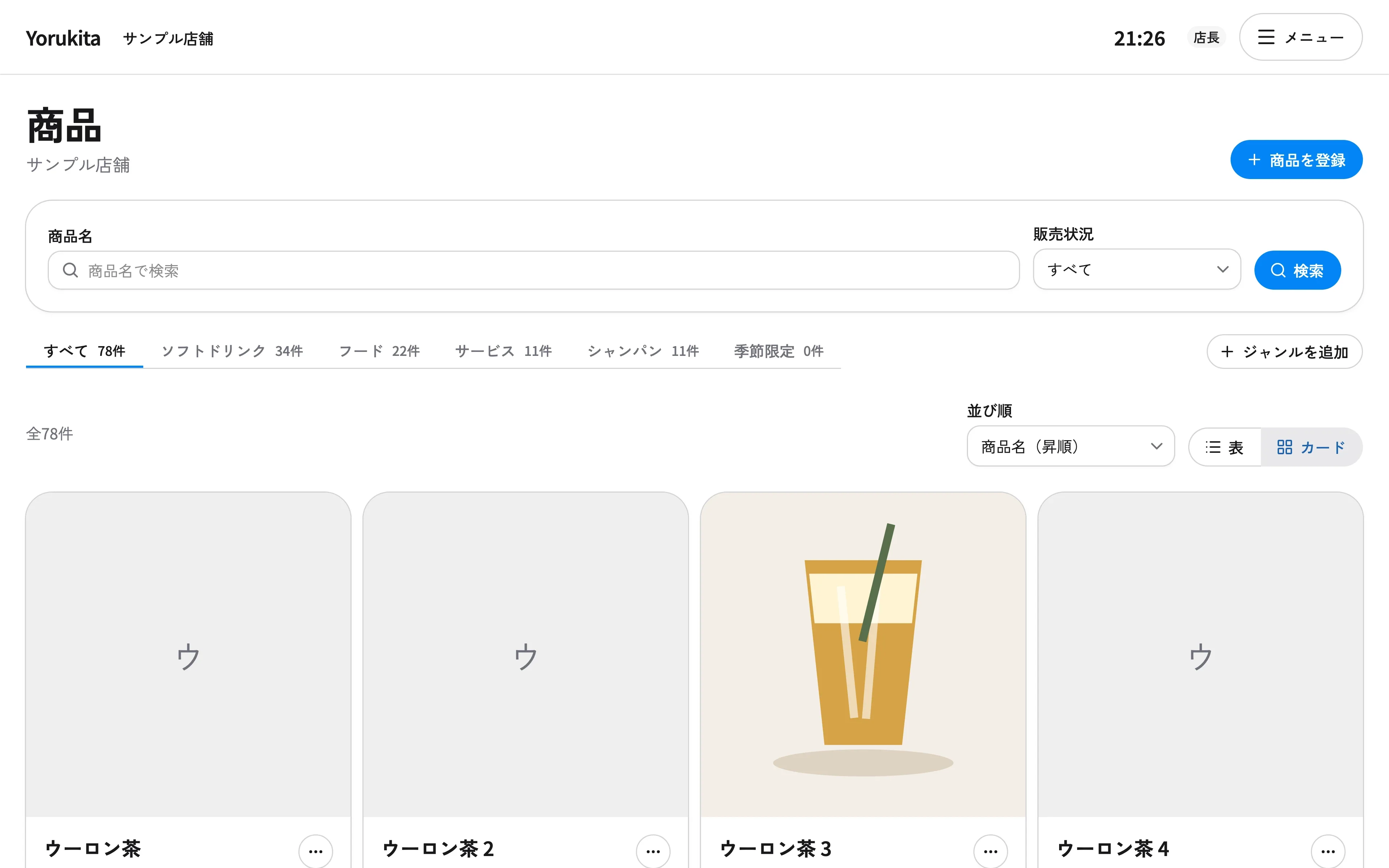
- 右上「商品を登録」: 新しい商品を登録します。
- 検索欄: 「商品名で検索」と「販売状況」で絞り込みます。「検索」を押すと反映されます。
- ジャンルのタブ: 「すべて」と、ジャンルごとのタブです。件数も出ます。右の「ジャンルを追加」で、新しいジャンルを作れます。
- 並び順・表示: 商品名・価格・販売状況の昇順と降順で並べ替えます。「表」と「カード」で表示を切り替えます。件数が多いときは、25件・50件・100件ずつ表示します。
- 商品の「…」: 編集、販売の終了と再開、完全な削除のメニューです。
検索や並び順は、アドレスに残ります。再読み込みや「戻る」でも、同じ状態で開きます。
できること
- 商品を登録する、編集する。
- 商品に1つ以上のジャンルを付ける。1つの商品に、複数のジャンルを付けられます。
- ジャンルを追加する、削除する。
- 商品の販売を終了する、再開する。
- 販売を終了した商品を、完全に削除する。
基本の使い方
商品を登録する
- 「メニュー」の「店舗設定」にある「商品・価格」を開き、「商品を登録」を押します。
- 「商品名」を入力します。
- 「ジャンル」を決めます。新しいジャンルは、「新しいジャンル名」に入力して「追加」を押します。すでにあるジャンルは、「ジャンルを選ぶ」から選びます。
- 「価格(円)」を入力します。
- 画像を付けるときは、「商品画像(任意)」の「画像を選ぶ」を押して、画像を選びます。
- 「保存する」を押します。
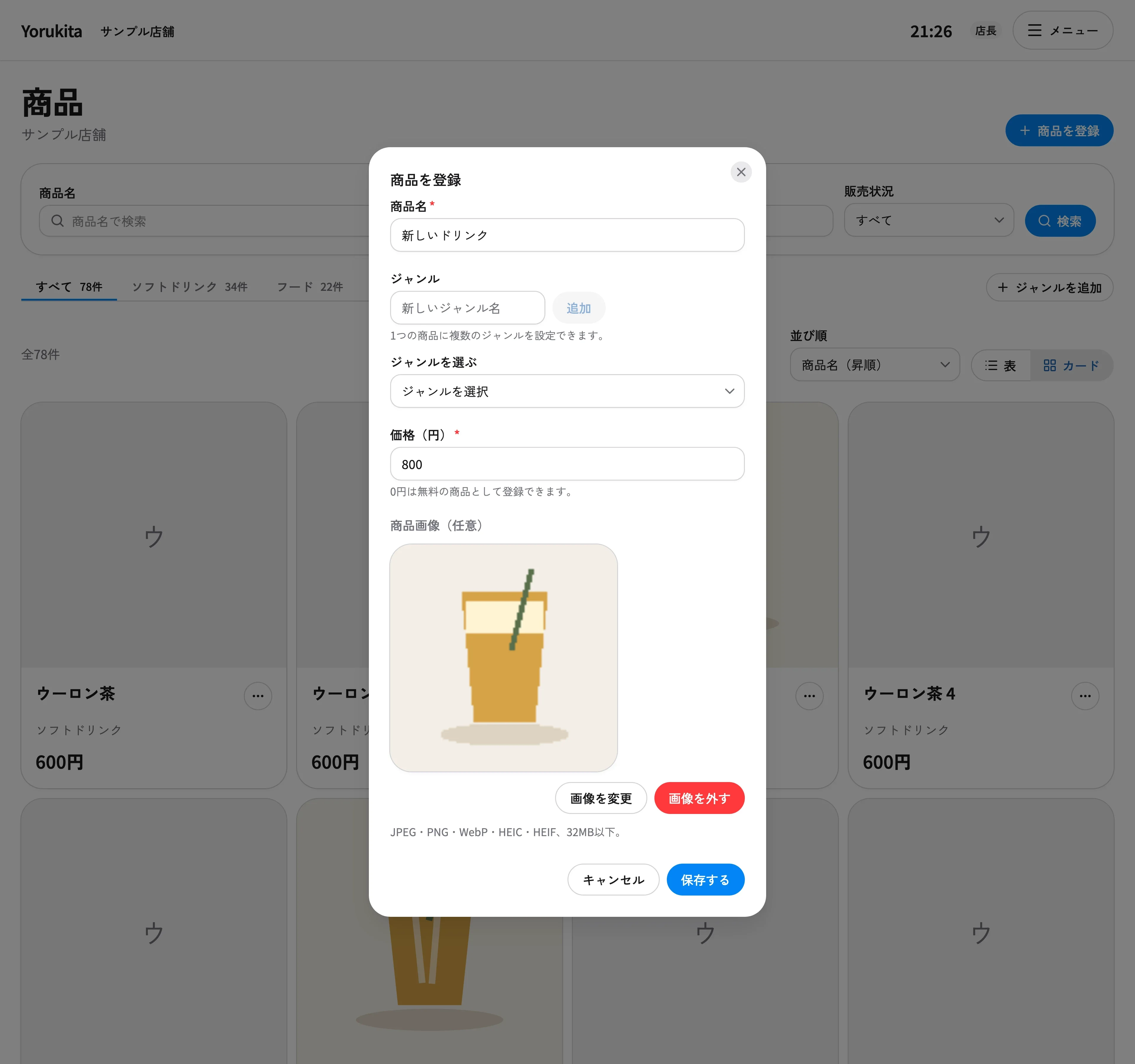
| 項目 | 内容 | 必須 | 制限 |
|---|---|---|---|
| 商品名 | 商品の名前 | 必須 | 50文字以内 |
| ジャンル | 商品が入るジャンル | 必須(1つ以上) | 名前は50文字以内。選んだジャンルは、「×」を押して外せます |
| 価格(円) | 商品の価格 | 必須 | 0以上の整数。0円は無料の商品として登録できます |
| 商品画像 | 一覧や注文画面に出る画像 | 任意 | JPEG・PNG・WebP・HEIC・HEIF、32MB以下 |
商品の編集では、新しいジャンル名は入力できません。先に「ジャンルを追加」でジャンルを作って、「ジャンル」から選びます。
画像は、選ぶと自動で送りやすい大きさに小さくなります。向きは直り、画像が小さいときは大きくしません。画像を差し替えるときは「画像を変更」、外すときは「画像を外す」を押します。
ジャンルを追加・削除する
- 追加: 「ジャンルを追加」を押し、「ジャンル名」を入力して「追加する」を押します。商品が0件でも作れます。同じ名前のジャンルは作れません。
- 削除: 削除するジャンルのタブを選び、メニューから「ジャンルを削除」を開きます。商品が入っているときは、「商品の移し先」を選んで「商品を移して削除」を押します。商品が0件なら、「ジャンルを削除」を押します。
販売を終了する、再開する
商品の「…」から「販売を終了する」を押し、確認で「販売を終了する」を押します。商品は一覧に残ります。再開するときは「販売を再開する」を押します。
注意すること
- ふだんは、削除せず販売を終了してください。 完全に削除できるのは、販売を終了した商品だけです。「…」から「完全に削除」を選び、失うものを読んで確認のチェックを入れると、削除できます。
- 完全に削除すると、次のようになります。元に戻せません。
- 過去の注文の商品名と金額は残りますが、どの商品の注文だったかはつながらなくなります。
- 商品ごとの売上や注文数を集計できなくなります。
- 商品画像も削除されます。
- 同じ商品をまた売るときは、新しく登録します。
- 販売中の商品は、削除できません。先に販売を終了してください。
- ジャンルを削除しても、ほかのジャンルの商品や過去の注文は残ります。商品は、選んだ移し先のジャンルに移ります。
- 販売中の商品は、注文メニューにも、設定したジャンルごとに出ます。
- 画像を選んだとき、次の案内が出ることがあります。
- 「この画像形式は使えません。JPEG・PNG・WebP・HEIC・HEIFの画像を選んでください。」: 別の形式の画像を選びます。
- 「画像が32MBを超えています。32MB以下の画像を選んでください。」: 小さい画像を選びます。
- 「画像を準備できませんでした。別の画像を選んでください。」: 別の画像を選びます。
- 保存に失敗すると、「保存できませんでした」と出ます。入力した内容と選んだ画像は残るので、接続を確認してもう一度「保存する」を押します。
- 「商品を管理する権限がありません」と出るときは、商品を管理する権限がありません。注文用のメンバーは、この画面を使えません。店長またはオーナーに確認してください。
- 店舗が「全店舗」のままのときは、「店舗を選択してください」と出ます。画面上部の店舗名から店舗を選びます。
初めて設定する順番は初期設定の順番、値上げなどの手順はメニューや料金を変えるを見てください。