
サインイン、店舗切り替え、組織選択、ログアウト
Yorukitaには、YORU IDでログインします。ログインしたあと、使う組織と店舗を選ぶと、役割に合った入口が開きます。
ログインする
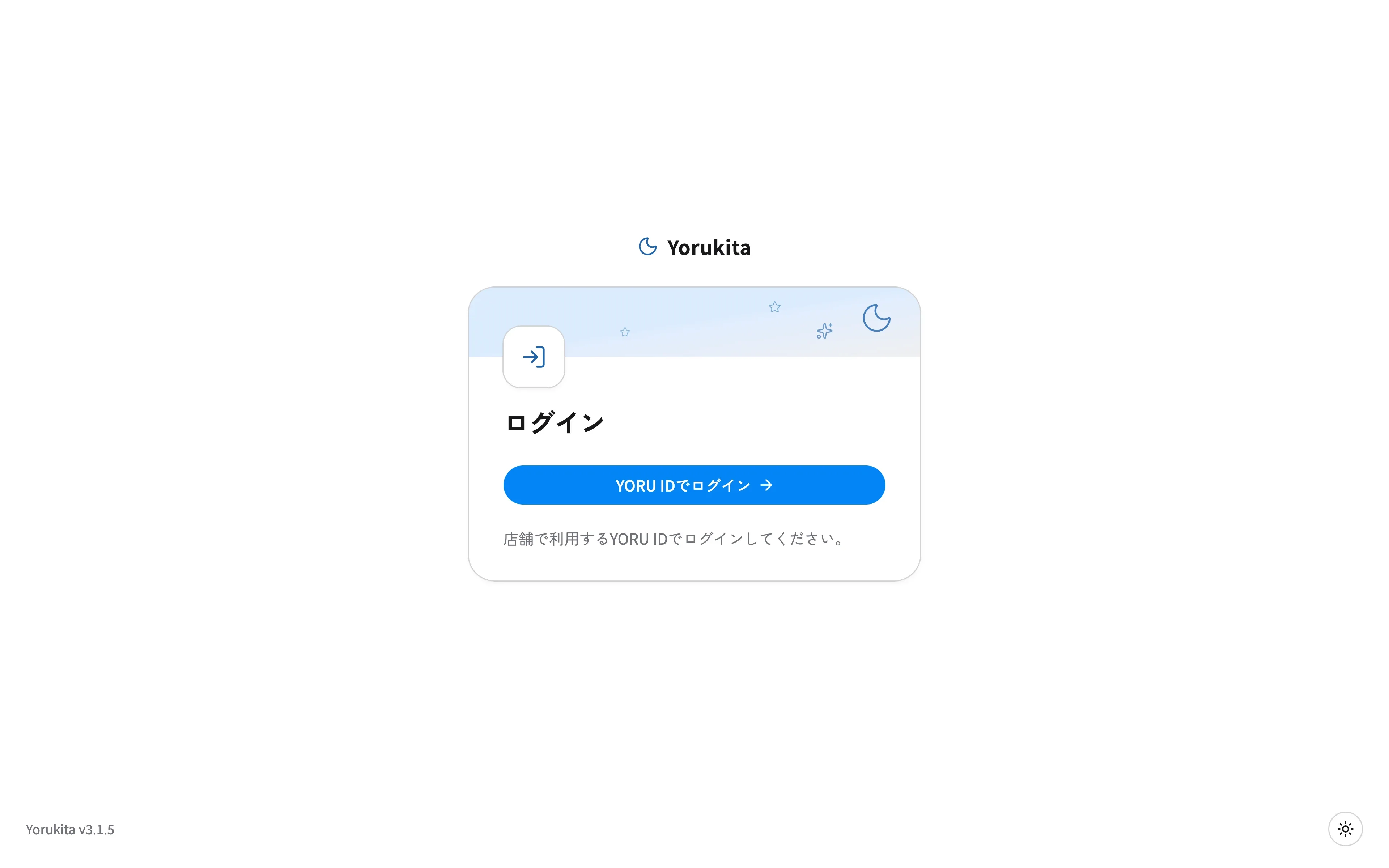
- Yorukitaのログイン画面を開きます。
- 「YORU IDでログイン」を押します。YORU IDの画面へ移動します。
- YORU IDで本人確認をします。初めてのときは、共有する情報を確認して、連携を許可します。
- 確認が終わると、Yorukitaに戻ります。
- ログインの状態は7日間続きます。使っている間は期限が延びます。
- 連携の許可を断ると、ログインできません。
- YORU IDを持っていない人は、招待から参加するときに作成できます。→ 招待から参加する
店舗を選ぶ
ログインしたあと、所属によって画面が変わります。
| 所属の状況 | 表示される画面 |
|---|---|
| 複数の組織に所属している | 「組織を選ぶ」。使う組織を選びます。 |
| 組織に複数の店舗がある | 「店舗を選ぶ」。「この店舗を開く」を押します。 |
| 1つの組織の1つの店舗だけに所属している | どちらも省略され、そのまま店舗の入口が開きます。 |
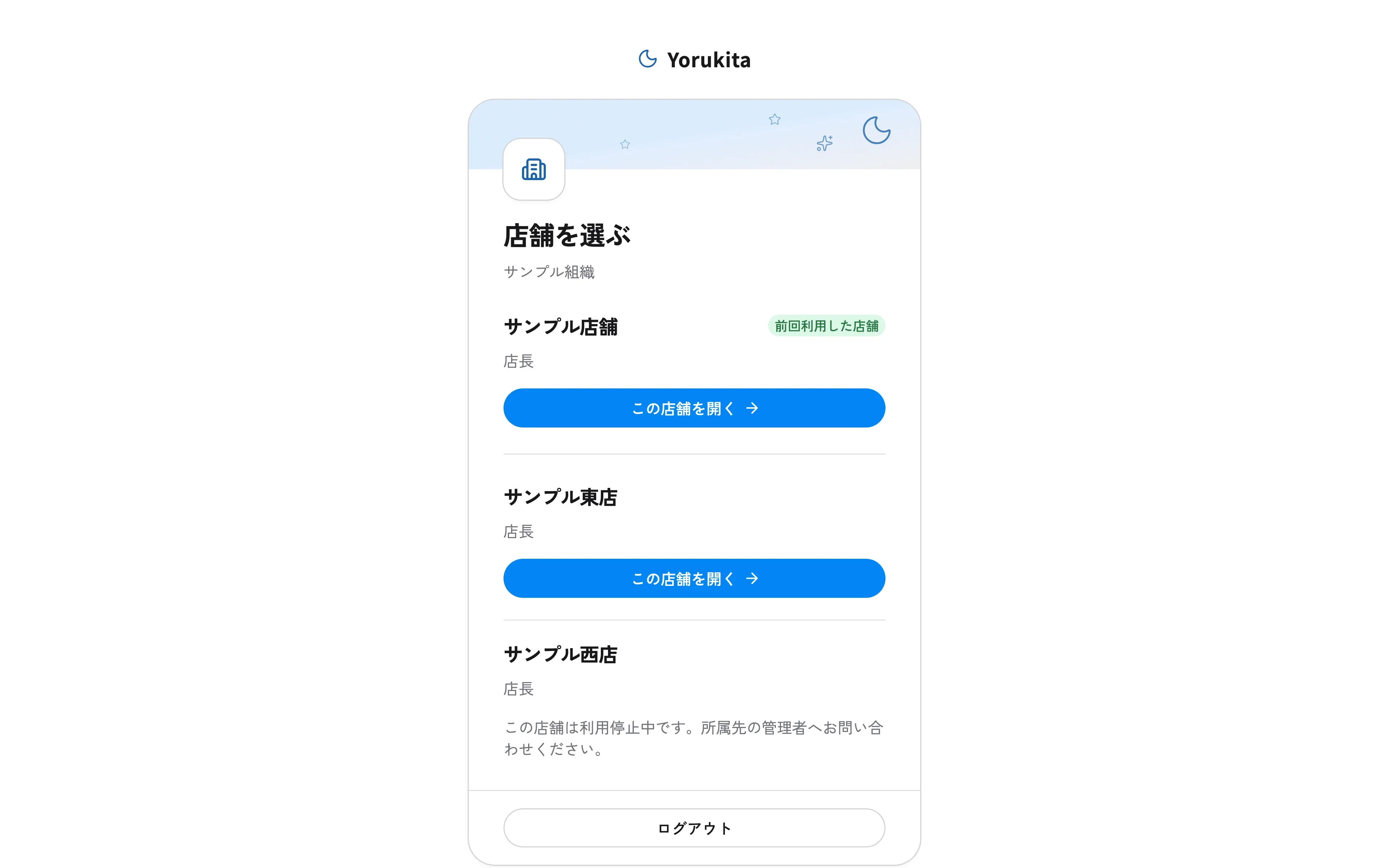
- 前回開いた店舗は、「前回利用した店舗」として先頭に出ます。そこから選び直さずに開けます。
- 候補が6件以上のときは、検索欄が出ます。名前で絞り込めます。
- 選んだ店舗の役割も、一覧に表示されます。
- 店舗を開いたあとに別の店舗へ移るときは、メニューの「店舗を切り替える」を使います。
- ログアウトは、店舗を選ぶ画面の「ログアウト」から行います。
入口が開く
選んだ店舗に入ると、役割ごとの入口が開きます。
メニューの項目は、役割が使える画面だけが並びます。→ 役割と使える範囲
利用できないとき
ログインのあとに次の表示が出たときは、画面の案内に従います。
| 表示 | 意味と対処 |
|---|---|
| 「Yorukitaを利用できません」 | このアカウントは利用が停止されています。所属先の管理者に問い合わせます。 |
| 「この店舗は利用できません」 | その店舗を使う権限がありません。「利用できる店舗を選ぶ」から選び直します。 |
| 「利用できる所属先がありません」 | まだどの組織・店舗にも所属していません。所属先の管理者に問い合わせるか、招待を受け取ります。 |
| 所属先の組織・店舗は利用停止中です | 所属先の管理者に問い合わせます。 |
| 「ログインが完了しませんでした」 | ログインを途中でやめたか、時間がたちすぎました。もう一度「YORU IDでログイン」を押します。 |
| 「YORU IDに接続できませんでした」 | 少し待ってから、もう一度ログインします。 |
存在しないURLを開いたときは「ページが見つかりません」と出ます。「利用する店舗を選ぶ」から選び直してください。
注文用の端末について
注文用の端末は、店舗のスタッフがログインして卓を設定してから、お客様に渡します。設定の手順は 初期設定の順番 を見てください。