
厨房、カンバン、看板、注文票、オーダー、提供、調理
キッチンは、卓から入った注文を見て、調理や提供の進み具合を更新する画面です。注文が入った順に、カードで並びます。
画面の見方
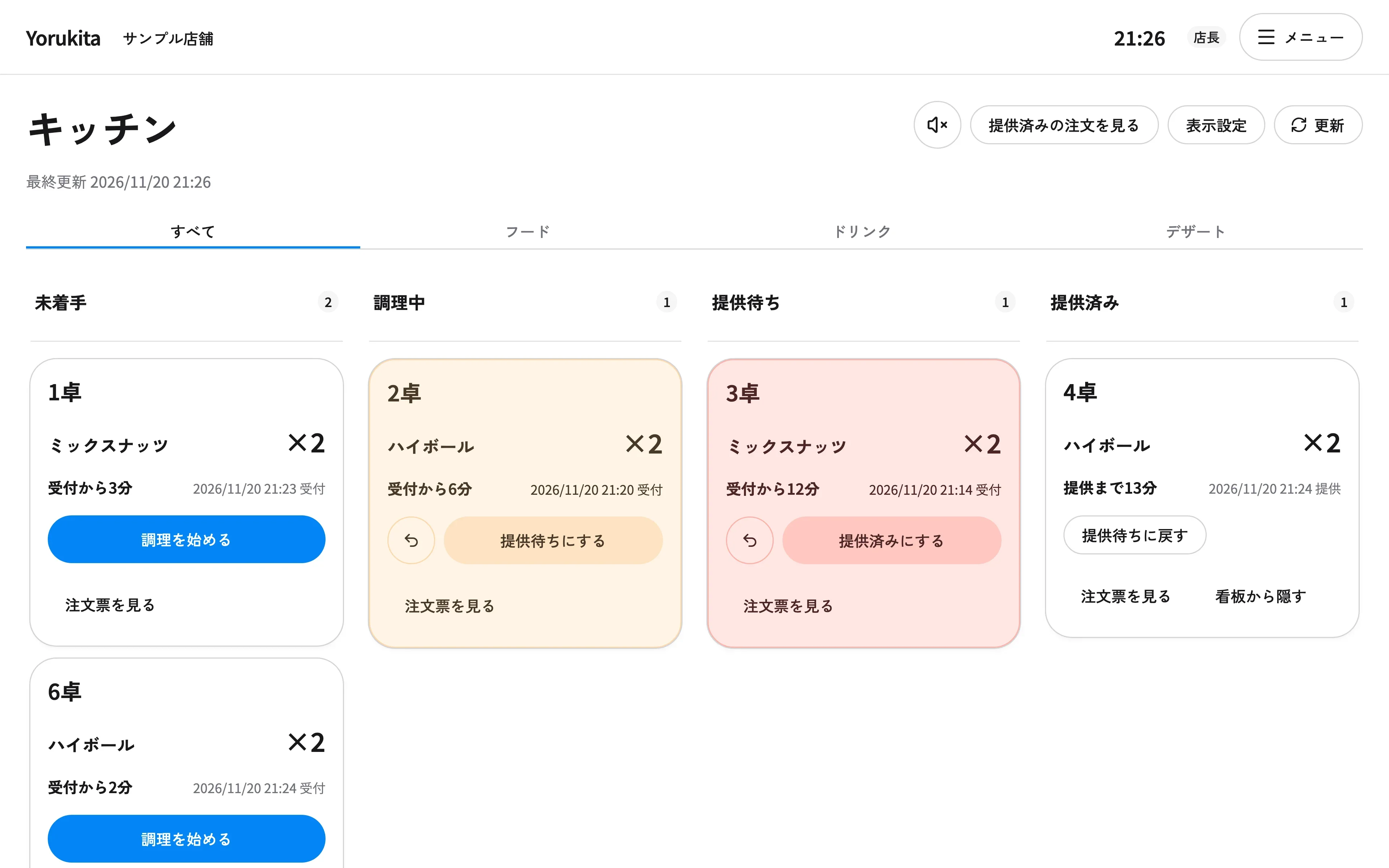
- 右上のボタン: スピーカーのボタン、「提供済みの注文を見る」、「表示設定」、「更新」が並びます。
- 更新の表示: 見出しの下に「最終更新」の日時を表示します。
- 分類のタブ: 「すべて」と、フードやドリンクなどの商品の分類が並びます。選ぶと、その分類の注文だけを表示します。
- 4つの列: 「未着手」「調理中」「提供待ち」「提供済み」です。列の数字は、その列の注文の数です。
- 注文カード: 卓、商品名、数量、受付時刻、受付からの分数を表示します。提供済みのカードには、提供時刻と、受付から提供までの分数が出ます。カードには、次の工程へ進めるボタンと、「注文票を見る」があります。
できること
- 注文を確認し、「調理を始める」「提供待ちにする」「提供済みにする」で工程を進める。カードを次の列へドラッグしても進められます。
- 間違えて進めたときは、カードの戻るボタンで1つ前の工程に戻す。
- 「注文票を見る」で、卓・受付日時・注文番号・品目と数量を確認する。
- 分類のタブで、フードやドリンクごとに絞り込む。選んだ分類は、画面のアドレスに残ります。
- 「提供済みの注文を見る」で、今日の営業日に提供した注文を一覧にして確認する。
- 提供済みカードの「看板から隠す」で、提供ずみのカードを画面から外す。
- スピーカーのボタンで、新しい注文の通知音を切り替える。
- 「表示設定」で、カードの色が変わる時間を変える。
基本の使い方
- 左の「未着手」に、新しい注文が出ます。卓、商品、数量を確認します。
- 作り始めるときは、カードの「調理を始める」を押します。カードは「調理中」の列へ移ります。
- 作り終えたら「提供待ちにする」を押します。
- お客様に出したら「提供済みにする」を押します。
- 提供済みのカードは、10分たつと、次に画面を取り直したときに外れます。すぐに外したいときは「看板から隠す」を押します。隠した注文も、「提供済みの注文を見る」で確認できます。
注文の流れ
卓で注文が入ってから提供までは、次のように進みます。
flowchart LR
  T[卓のタブレットで注文] --> A[未着手]
  A -->|調理を始める| B[調理中]
  B -->|提供待ちにする| C[提供待ち]
  C -->|提供済みにする| D[提供済み]
  D -.->|提供待ちに戻す| C
注文は、まず「未着手」に出ます。ボタンを押すか、カードをドラッグして、右の列へ進めます。提供済みにした注文は、「提供済みの注文を見る」から「提供待ちに戻す」で戻せます。
カードの色
受付から時間がたった注文は、カードの色で分かります。初期の設定では、5分で薄い黄色、10分で薄い赤色になります。提供済みのカードは、色が変わりません。
色が変わる時間は、店舗ごとに「表示設定」で変えられます。変えられるのは、オーナー、エリアマネージャー、店長です。時間は1分以上の整数で入力します。赤色にする時間は、黄色にする時間より長くします。
新しい注文の通知
画面の上のスピーカーのボタンで、通知音を切り替えます。初めはオフです。オンにすると確認の音が1回鳴ります。設定は、その端末のブラウザーに保存されます。音が鳴るかどうかは、ブラウザーの設定にもよります。
注意すること
- 「注文の最新情報を読み込めませんでした」と出たら、「再読み込み」を押します。前に読み込めた時刻が「最終更新」に残っています。
- 「工程を変更できませんでした。現在の工程を確認してください。」と出たら、ほかの端末が先に工程を変えたか、レジで数量が訂正・取り消しされています。画面を更新して、最新のカードから操作し直してください。
- 「提供済みの注文はありません」は、今日の営業日に提供した注文がまだないときの表示です。
- 提供時刻が記録されていない注文には、「記録なし」と出ます。
- 間違えて「提供済み」にしたときは、「提供済みの注文を見る」を開き、「提供待ちに戻す」を押します。注文は画面に戻ります。
注文が入ってから提供までの全体は注文を受けて提供する、お客様が注文する画面はテーブルオーダーを見てください。