
はじめに設定すること、開店準備、立ち上げ、セットアップ
店舗を使い始めるときは、次の順番で設定します。前の設定を使う設定があるので、順番を変えると手戻りが出ます。
1〜6の画面は、メニューの「店舗設定」と「所属管理」から開きます。オーナーとエリアマネージャーは、先に上の店舗名から設定する店舗を選んでください。「全店舗」のままでは設定できません。
-
店舗情報で、営業日の切替時刻を決める
- なぜ最初か: 営業日の切替時刻が、料金設定の時間帯の上限(翌日の何時まで入力できるか)を決めます。たとえば切替が05:00なら、29:00まで入力できます。
- 最低限設定すること: 店名と、営業日の切替時刻。切替時刻は初期値が12:00です。ラストオーダーで注文を止めたい店舗は、ここで時刻と猶予も設定します。
- 詳しくは 店舗情報
-
料金設定で、セットと税・サービス料を決める
- なぜこの順番か: 来店を登録するには、使うセットが必要です。卓にセットを割り当てる前に、セットがなければいけません。
- 最低限設定すること: 基本セット(名前・時間・料金・税とサービス料が込みか別か・サービス料率)を1つ。「税・サービス料」タブの計算方法。延長を受け付けるセットでは、「延長」タブの設定も必要です。これらがそろわないと、来店を登録できません。
- あとから足せるもの: 時間帯別料金、卓チャージの既定額。
- 詳しくは 料金設定
-
卓・フロアで、フロアと卓を作る
- なぜこの順番か: 卓ごとに使うセットを選ぶ欄があるので、料金設定のあとにします。セットを選ばない卓は、料金設定で「店舗の既定にする」を選んだセットを使います。
- 最低限設定すること: フロア、卓、卓の配置。「変更を保存」で確定します。全卓に同じセットを使うなら、料金設定でそのセットを店舗の既定にしておくと、卓ごとに選ばなくて済みます。
- 詳しくは 卓・フロア
-
商品・価格で、ジャンルと商品を登録する
- なぜこの順番か: 商品は、1つ以上のジャンルに入れる必要があります。ジャンルは商品の画面で作れます。商品は、テーブルオーダーとスタッフの注文に出るので、卓の設定の前に登録します。
- 最低限設定すること: ジャンルと、販売する商品の名前・価格。
- 詳しくは 商品
-
キャスト名簿で、キャストを登録する
- なぜこの順番か: 出勤の登録とキャストの付けは、名簿にいるキャストだけが対象です。営業ボードで出勤を登録する前に登録します。
- 最低限設定すること: 在籍するキャストの表示名。プロフィール画像は任意です。
- 詳しくは キャスト名簿
-
メンバーを招待する
- 順番について: ほかの設定には影響しません。ただし、スタッフや店長がログインする前に済ませます。
- 最低限設定すること: 店長、注文用の人を、役割を選んで招待します。URLかQRコードを相手に渡します。
- 詳しくは メンバー管理 と スタッフ・店長を招待する
-
テーブルオーダーで、置く卓を設定する
- なぜ最後か: 卓の一覧と、登録した商品が必要です。
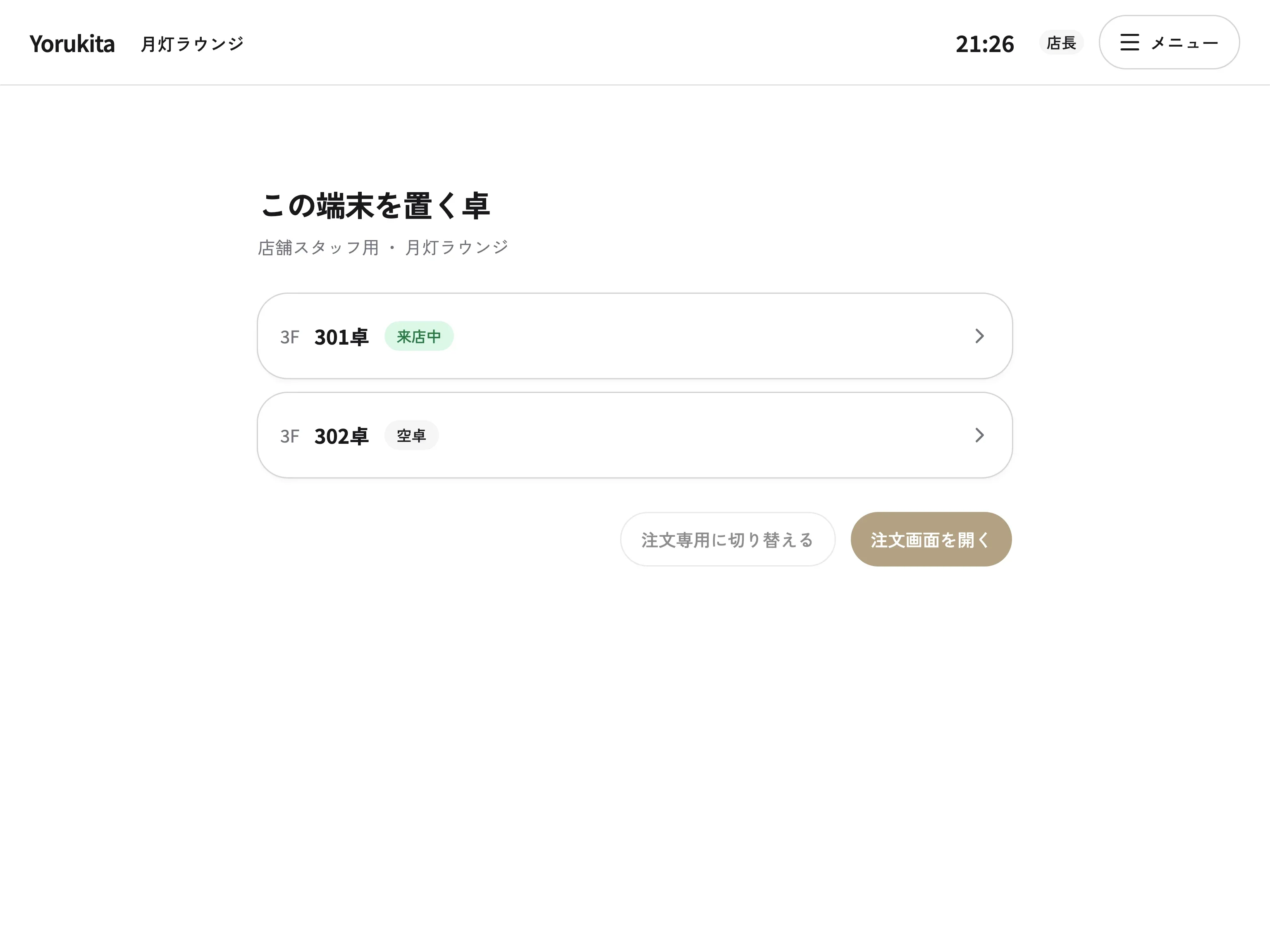
- 最低限設定すること: スタッフの権限でログインした端末で「この端末を置く卓」から卓を選び、「この卓に設定する」を押します。お客様に渡すときは「注文専用に切り替える」を選びます。
- 詳しくは テーブルオーダー
設定がそろったか、試して確認する
設定が終わったら、営業ボードで1組を通して試します。
- 営業ボードで、出勤の登録をします。→ キャストの出退勤を記録する
- 空いている卓を選び、来店を登録します。人数とセットの確認で止まったときは、料金設定が足りていません。→ 来店を受け付けて席に案内する
- テーブルオーダーの注文画面で、商品を1つ注文します。キッチンの画面に届くことを確認します。→ 注文を受けて提供する
- 伝票を開いて、金額が想定どおりか確認します。→ 会計する
この確認が終わったら、毎日の営業の前の確認は 営業前の確認 を見てください。