
店舗名、営業日、日付の切替、締め時間、ラスオー、ラストオーダー、注文の締め切り
店舗の名前と、「営業日の切替時刻」、卓タブレットの注文を止める「ラストオーダー」を管理する画面です。初めて設定するときは、まずこの画面から始めます。
画面の見方
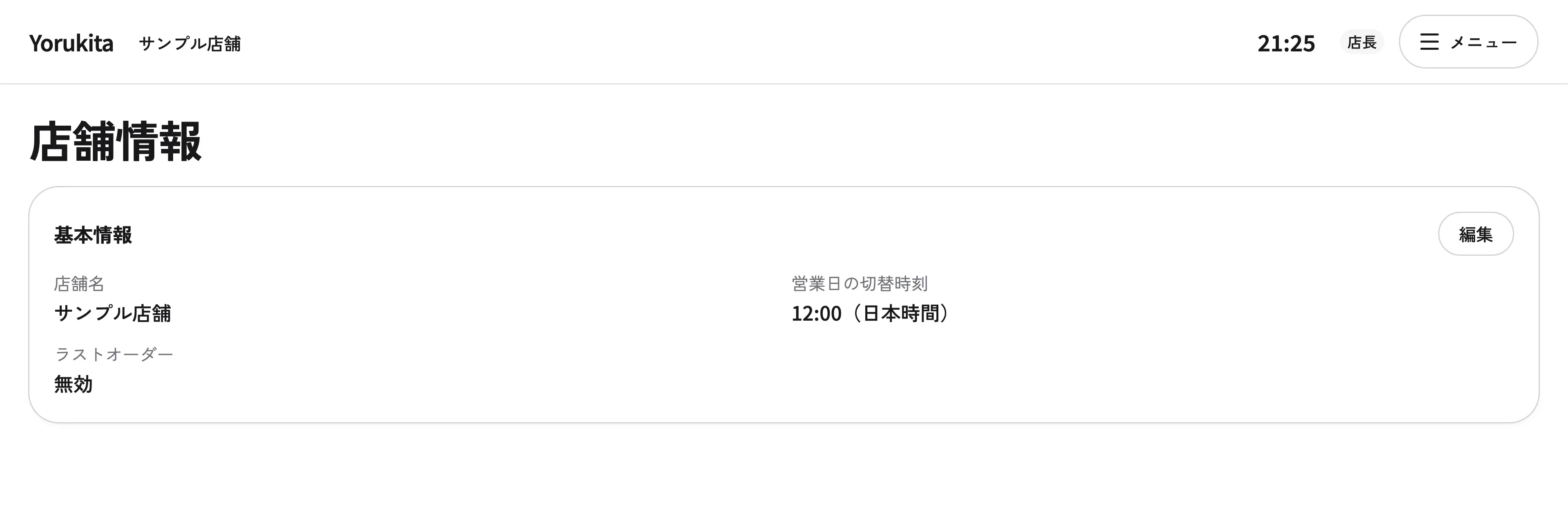
- 店舗名: 画面上部や店舗の選択に表示される名前です。
- 営業日の切替時刻: 日本時間で表示します。午前0時からこの時刻までは、前の営業日として扱います。初期値は12:00です。
- ラストオーダー: 「無効」か、時刻と猶予(分)が出ます。有効なときは「注文受付は26:05に終了します。」のように、実際に注文が止まる時刻も出ます。
- 編集: 変更する画面を開きます。店舗の設定を変更できる人にだけ出ます。
できること
- 店舗名を変える。
- 営業日の切替時刻を変える。新しく受け付ける来店の営業日、伝票やキッチンの営業日の表示、時間帯別料金の入力できる上限に反映します。すでに受け付けた来店の営業日と料金条件は変わりません。
- 卓タブレットの注文を、決めた時刻で自動的に締め切る。
オーナーとエリアマネージャーは所属する組織の店舗を、店長は担当の店舗を変更できます。複数の店舗を持つ人は、画面上部の店舗名で変更する店舗を選びます。「全店舗」を選んだままのときは、「店舗を選択してください」と出ます。
基本の使い方
- 画面上部で店舗を選び、「メニュー」の「店舗設定」にある「店舗情報」を開きます。
- 「基本情報」の「編集」を押します。
- 「店舗名」と「営業日の切替時刻(日本時間)」を入力します。
- ラストオーダーを使うときは、「卓タブレットの注文を自動で締め切る」をオンにします。「ラストオーダーの時刻(日本時間)」と「注文受付を終了するまでの猶予(分)」を入力します。
- 「変更を保存」を押します。「店舗情報を保存しました。」と出て、一覧に戻ります。
入力する項目
| 項目 | 内容 | 必須 | 制限 |
|---|---|---|---|
| 店舗名 | 店舗の名前 | 必須 | 空にできません |
| 営業日の切替時刻(日本時間) | 営業日が変わる時刻 | 必須 | 00:00〜23:59。24時間表記で入力します |
| 卓タブレットの注文を自動で締め切る | ラストオーダーを使うかどうか | 任意 | 初期状態はオフ |
| ラストオーダーの時刻(日本時間) | 注文を止める基準の時刻 | オンのとき必須 | 切替時刻から翌日の切替時刻の前まで。切替が03:00なら03:00〜26:59。翌日午前2時は26:00と入力します |
| 注文受付を終了するまでの猶予(分) | ラストオーダーの時刻から、実際に止めるまでの時間 | オンのとき必須 | 0〜1439の整数。0分なら時刻ちょうどに止めます |
注意すること
- 変更した項目だけが保存されます。店舗名だけを変えても、切替時刻は変わりません。
- 営業日の切替が決まる前に注文が止まる組み合わせは保存できません。「営業日の切替前に受付が終了するよう、時刻か猶予を変更してください。」と出たら、時刻か猶予を直します。
- 保存に失敗すると、「店舗情報を保存できませんでした。もう一度お試しください。」と出ます。入力した内容は残るので、そのまま保存し直せます。
- 店舗の設定を見る権限がないと、「店舗情報を表示できません」と出ます。「編集」が出ないときは、変更の権限がありません。店長またはオーナーに確認してください。
- 店舗名を変えると、画面上部の店舗名や店舗の選択にも反映されます。
初めて設定する順番は初期設定の順番を見てください。
営業日の切り替わりと毎日の確認は営業前の確認を見てください。